
セットアップ手順は、動画と静止画の2種類をご用意しております。
本画面後半にIPアドレス設定手順、LAN接続用のインストール手順を追加しました。(2026年9月10日)
この動画では、ドライバのインストール手順を、初めての方でもわかりやすく解説しています。
ドライバのインストール手順については、動画の15:57~18:55をご参照ください。
動画の前半は、弊社発行ソフト「Multi LABELIST」のインストール手順となっております。
動画内で説明しているプリンタは「CL4NX」と「レスプリ R408v-ex」です。
なお、本動画は「レスプリ R408v-ex」を使用した説明となっておりますが、インストール手順は「CF408Tプリンタ」とほぼ同じです。CF408Tをご利用のお客さまも、参考情報としてご活用ください。
※本手順はUSB接続のみを対象としております。
【操作説明】画面下部の▶が再生キー 右端の矢印が全画面キー 音声はスピーカーの絵になります。
全体の流れを把握でき、迷いやすいポイントも事前に確認できます。
まずはこちらをご覧いただくことで、スムーズなセットアップが可能になります。
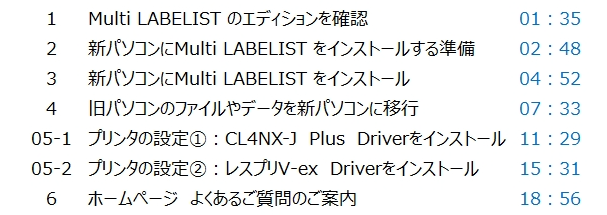
▶動画でなく、画面で手順を確認したい方はこちら(画像つき編)

■インストールの方法は、接続方法によって異なります。
はじめに、ドライバ(圧縮ファイル)のインストーラーをダウンロードします。
①-1.下記の「CF408T:プリンタドライバのダウンロード」をクリックします。
するとプリンタドライバのダウンロードサイトが表示します。
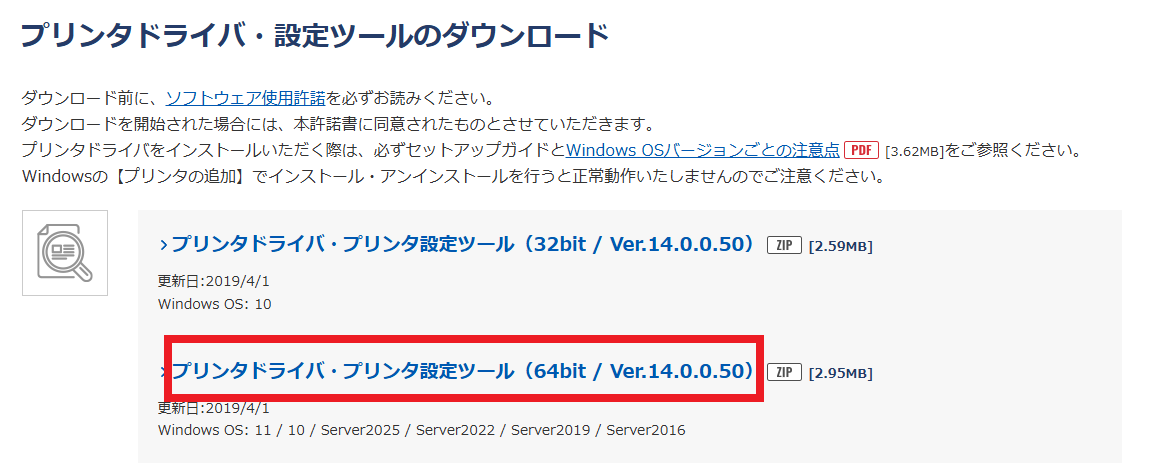
②.「プリンタドライバのダウンロード」ページが表示されます。
青の太字「>プリンタドライバ・プリンタ設定ツール(64bit/Ver.14.0.0.50)」をクリックします。
※2026.4.28時点のVerで説明しております。
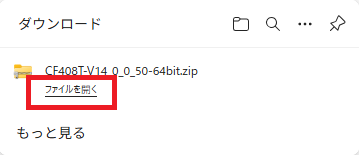
③.画面右上のダウンロード欄に「ファイルを開く」と表示されれば、ダウンロードは完了です。
「ファイルを開く」をクリックします。
※注意:表示されない場合は、ダウンロードフォルダをご確認ください。
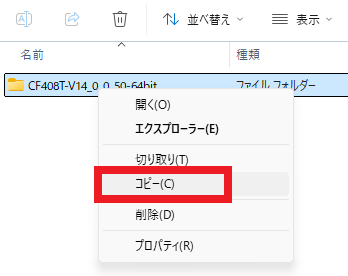
④.下記の画面が表示しますので「CF408T_V14_...」にマウスポインタ—を移動します。
次にマウスポインターを右クリックし、【コピー】を左クリックします。
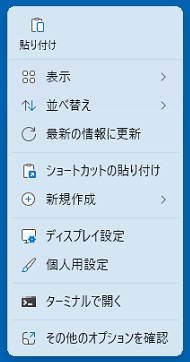
⑤.デスクトップ上でマウスポインタ—を右クリックし、【貼り付け】を左クリックします。
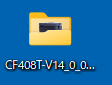
⑥.デスクトップに「CF408T_V14_...」というフォルダが表示されれば、解凍は完了です。
※「貼り付け」ができない場合やフォルダが表示されない場合は、コピーが正常に行われていない可能性がありますので
【コピー】からもう一度行ってください。
⑦.次にドライバのインストール手順を説明します。
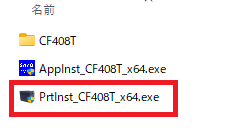
デスクトップに表示している「CF408T_V14_...」フォルダをダブルクリックして開きます。
フォルダ内の「PrtInst...」をダブルクリックして起動します。
※「PrnInst」がインストーラーです。
※注意①
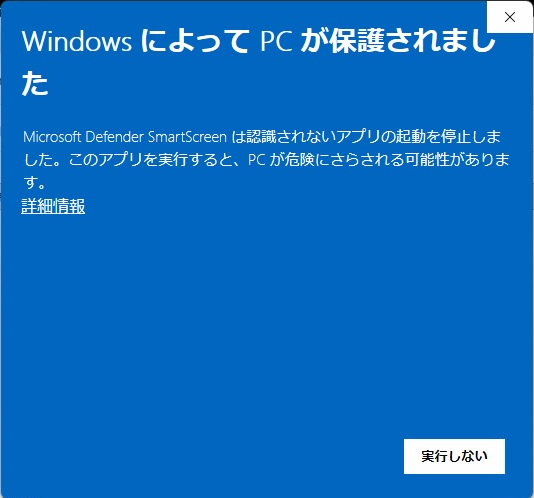
「WindowsによってPCが保護されました」が表示した場合、
「詳細情報」をクリックします。
すると「実行する」が表示ますので、そちらをクリックすると
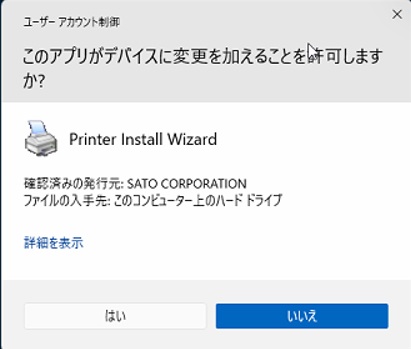
次の画面(このアプリがデバイスに変更を加えることを許可しますか)に進みます。
※注意②
画面に「このアプリがデバイスに変更を加えることを許可しますか?」と表示されます。
これはドライバをインストールしてよいかを確認する画面ですので、問題ありません。「はい」をクリックしてください。
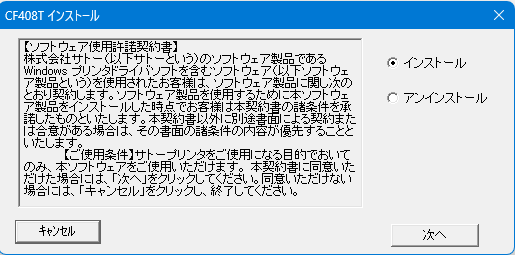
⑧.ここから実際のインストールウィザードに入ります。
「インストール」にチェックを入れ、「次へ」をクリックします。
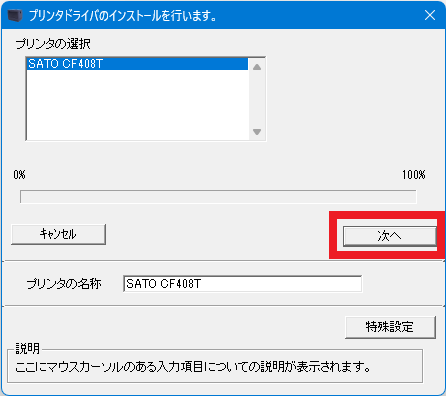
⑨.「SATO CF408T」を選択し、「次へ」をクリックします。
※ここからUSB接続とLAN接続では手順が異なります。
■USB接続の場合
※LAN接続の場合は、下部の「■LAN接続の場合」より、該当の手順をご確認ください。
⑩. USB接続は、このタイミングでパソコンとプリンタにUSBケーブルを接続します。
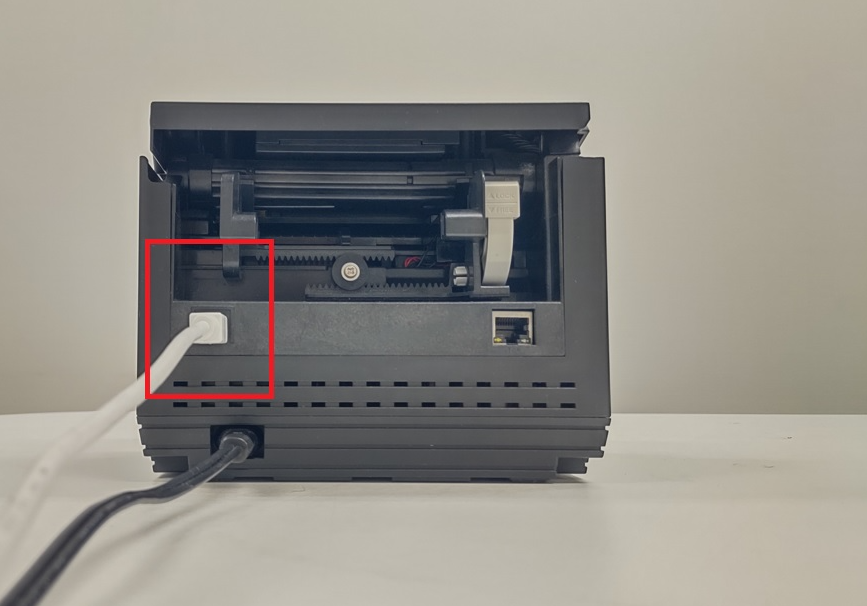
⑪.パソコンとプリンタをUSBケーブルで接続した後、プリンタの電源を入れ、
パソコン画面に表示される「接続先ポート指定」画面の「終了」をクリックします。
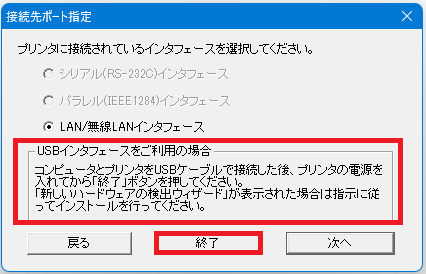 USBケーブルを雪像後、プリンタの電源を入れてから「終了」をクリックします。
以上でインストール作業は完了です。
■LAN接続の場合
LAN接続の場合は、事前にプリンタ本体へIPアドレスの設定をお願いいたします。
IPアドレスについては、システム担当者またはシステムに関わるご担当者へお問い合わせください。
IPドレスの詳細設定は、下部の「プリンタ設定ツール説明書」をご参照ください。
CF408TへIPアドレスを設定する場合は、プリンタ設定ツールのインストールが必須です。
パソコンのデスクトップに表示されている「CF408T_V14_...」フォルダをダブルクリックして開きます。
フォルダ内の「AppInst...」をダブルクリックし、インストールしてください。
※「WindowsによってPCが保護されました」または「このアプリがデバイスに変更を加えることを許可しますか?」と表示された場合は、上記と同じ操作を行ってください。
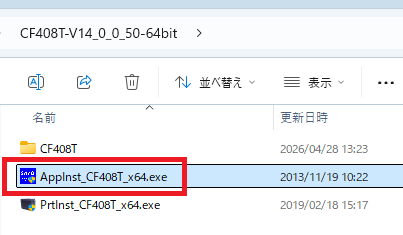
その後、LAN接続のインストール手順をご参照のうえ、インストールを行ってください。
IPアドレスの設定方法を簡易的に説明します。
※USBケーブルをCF408Tとパソコン双方に接続後、CF408Tの電源を入れてください。
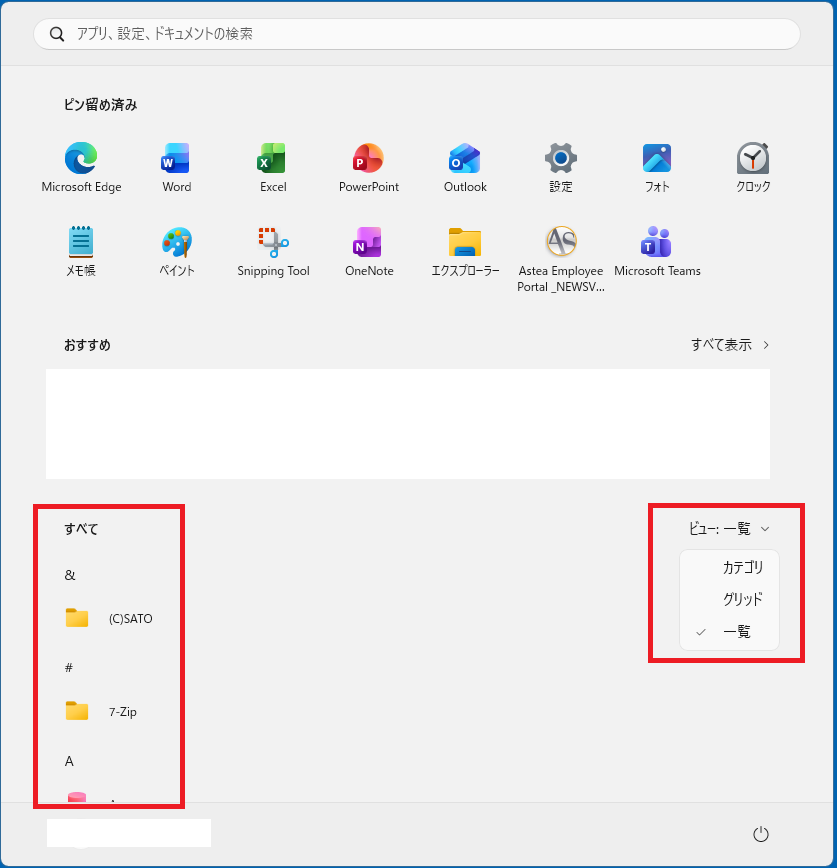
①.プリンタ設定ツールを起動するため、スタートキーをクリックします。
②.画面左下に「すべて」がない場合は、右側の「ビュー」のリストにおいて【一覧】を選択するとアプリケーションが表示します。(Windows11)
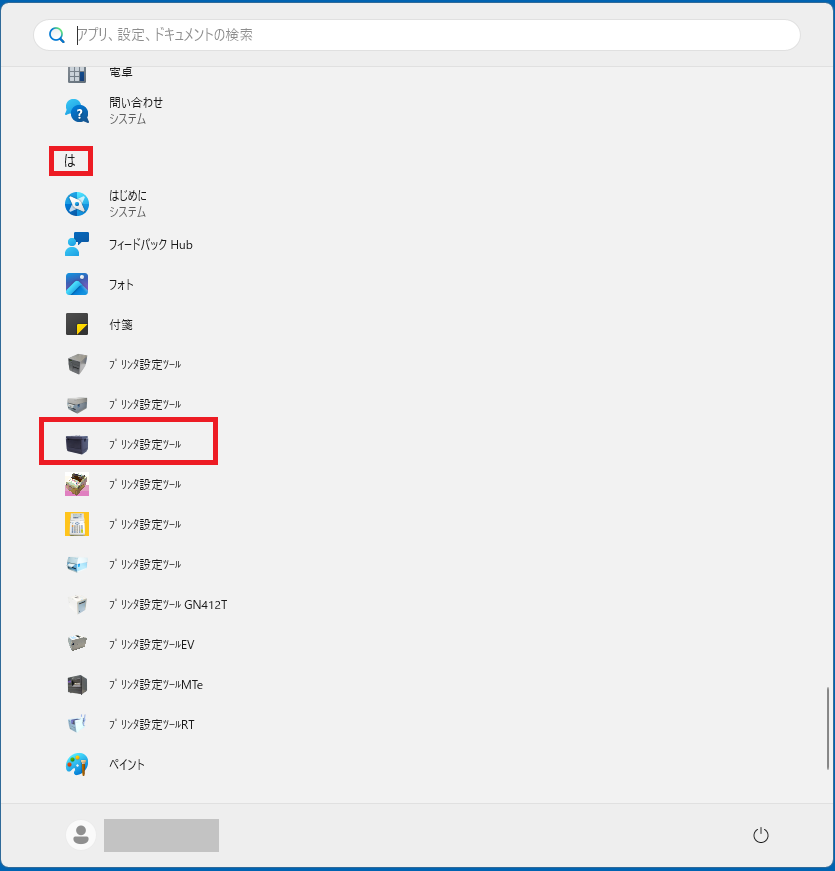
③.アプリケーションの「は」行にある黒色「プリンタ設定ツール」を選択します。
④.CF408Tプリンタ設定ツールが起動しますので上部の
「USB」にチェックを入れ、「設定」をクリックします。
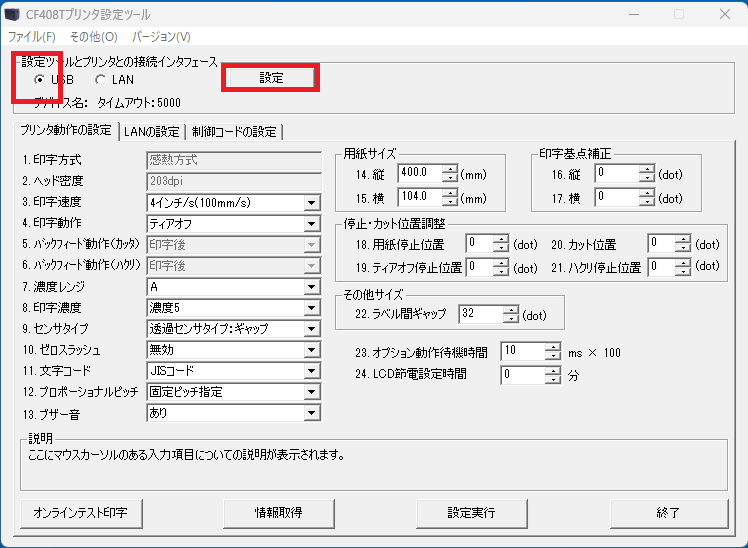
⑤.接続設定(USB)画面が表示しますので【USB検索】をクリックします。
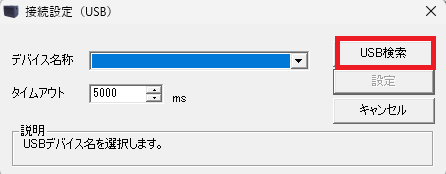
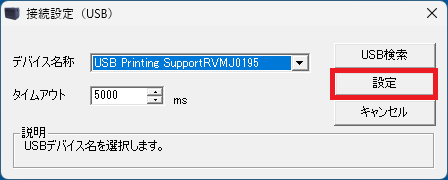
⑥.デバイス名称が表示したら【設定】をクリックします。
なお、USBデバイスが複数表示する場合もありますので、▼をクリックし、間違いないか確認して【設定】をおします。
USBケーブルを接続してCF408Tの電源を入れることでUSB接続になります。
※USBケーブルとLANケーブルと同時に接続すると認識しませんので、必ずLANケーブルは外してください。
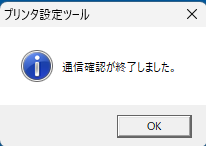
⑦.「通信確認が終了しました。」が表示しましたら【OK】をクリックします。
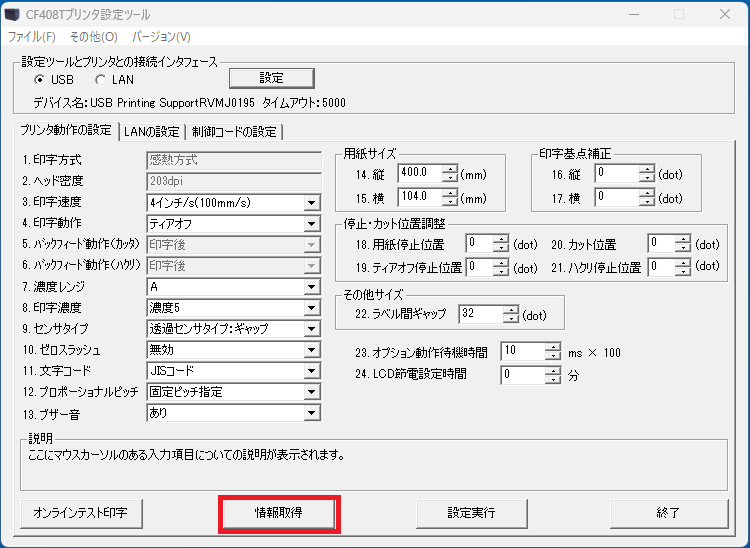
⑧.CT408Tプリンタ設定ツールの操作になります。【情報取得】をクリックします。
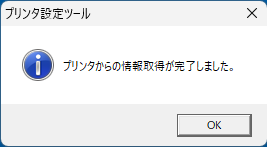
⑨.【プリンタからの情報取得が完了しました。】が表示しますので【OK】クリックします。
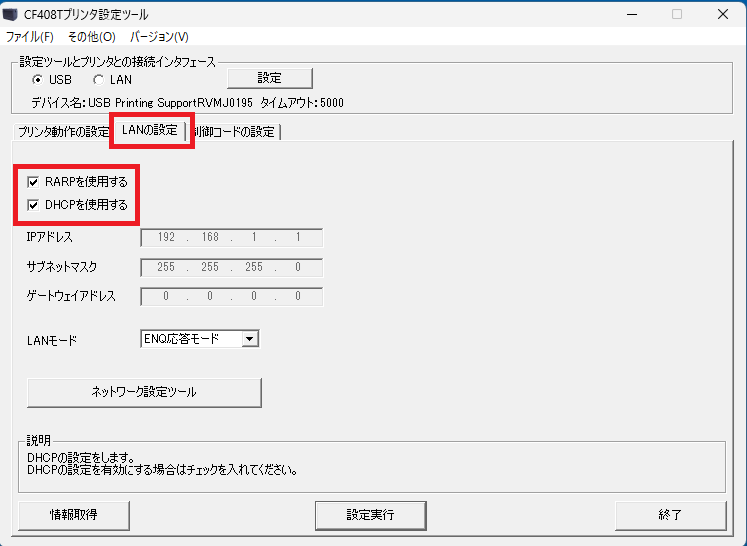
⑩.【LANの設定】タブをクリックし、【RARPを使用する】と【DHCPを使用する】のチェックを外します。
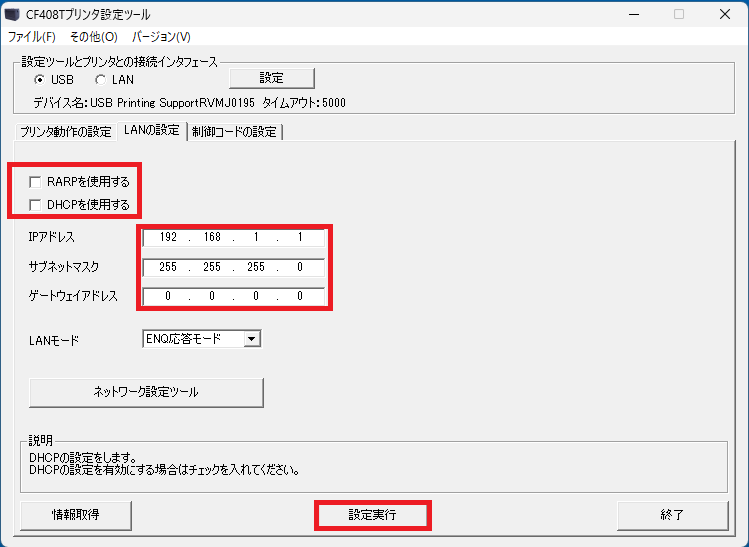
⑪.下記の画面のようにIPアドレス、サブネットマスク、ゲートウェイアドレスが入力可能となりますので、登録してください。
⑫.画面下部の【設定実行】をクリックしてください。
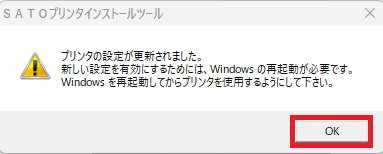
⑬.下記の画面が表示しましたら、【OK】をクリックします。
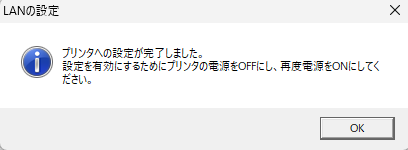
⑭.CF408Tの電源を再起動してください。IPアドレスが保存更新されます。
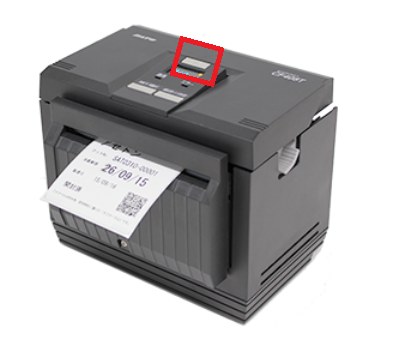
⑮.USBケーブルを抜きます。
⑯.LANケーブルを接続します。
⑰.【LANの設定】タブをクリックします。
⑱.画面したの【ネットワーク設定ツール】をクリックします。
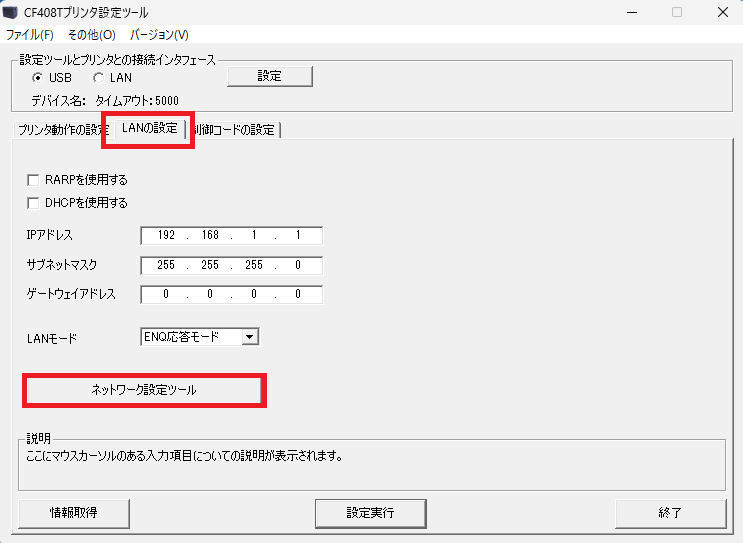
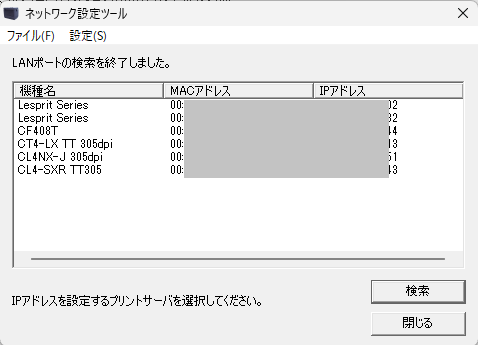
⑲.【ネットワーク設定ツール】画面で右下の【検索】をクリックします。
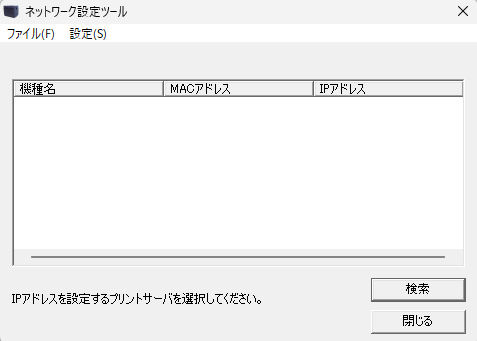
⑳.LAN接続しているプリンタの検索結果が表示します。
登録したプリンタが表示しましたら完了です。
※表示しない場合はマニュアル:「プリンタ設定ツール説明書」をご確認願います。
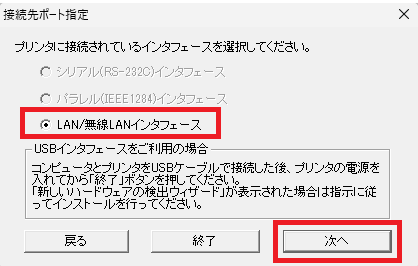
ここからは、CF408TにIPアドレスが設定済みの場合のドライバインストール手順についてご説明します。
①.接続先ポート指定で「LAN/無線LANインターフェース」を選択します。
②.接続先のポート名は任意です。プリンタ名などをご入力ください。
③.IPアドレスを入力します。ここでCF408Tに登録されているIPアドレスを入力します。
※IPアドレスはシステム担当者にご確認ください。
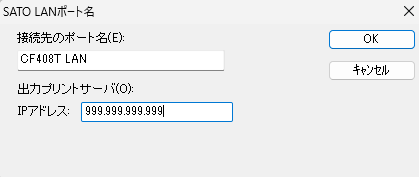
④.②.接続先のポート名と③.IPアドレスを入力し、【OK】をクリックしていただきますと下部の画面が表紙します。
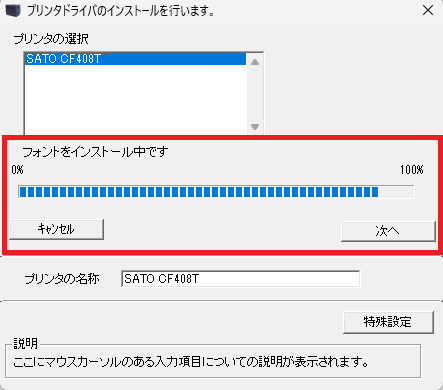
⑤.インストールが完了しますと下部の画面が表紙しますので【OK】をクリックしてください。
これでドライバ側のLAN接続用のIPアドレスのインストール手順は終了です。
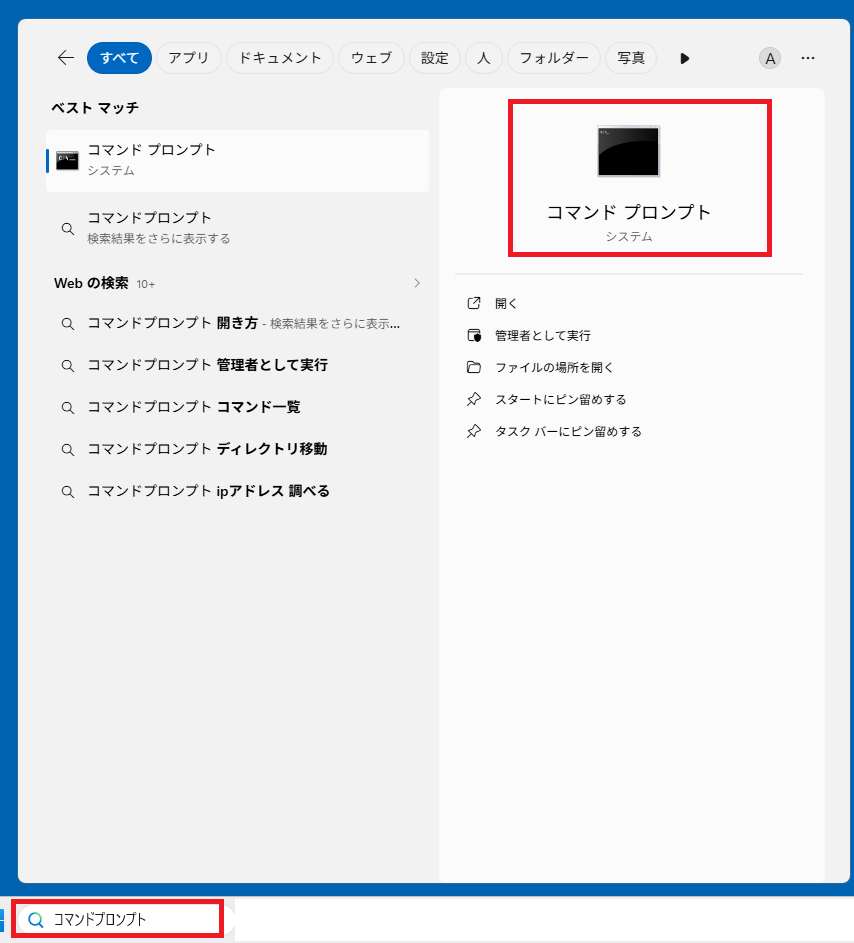
注意:LAN接続が上手くいかない場合は、コマンドプロンプトを起動し、パソコンとCF408Tが物理的に通信するかご確認願います。
スタートキー右横の検索欄に「コマンドプロンプト」と入力して検索してください。
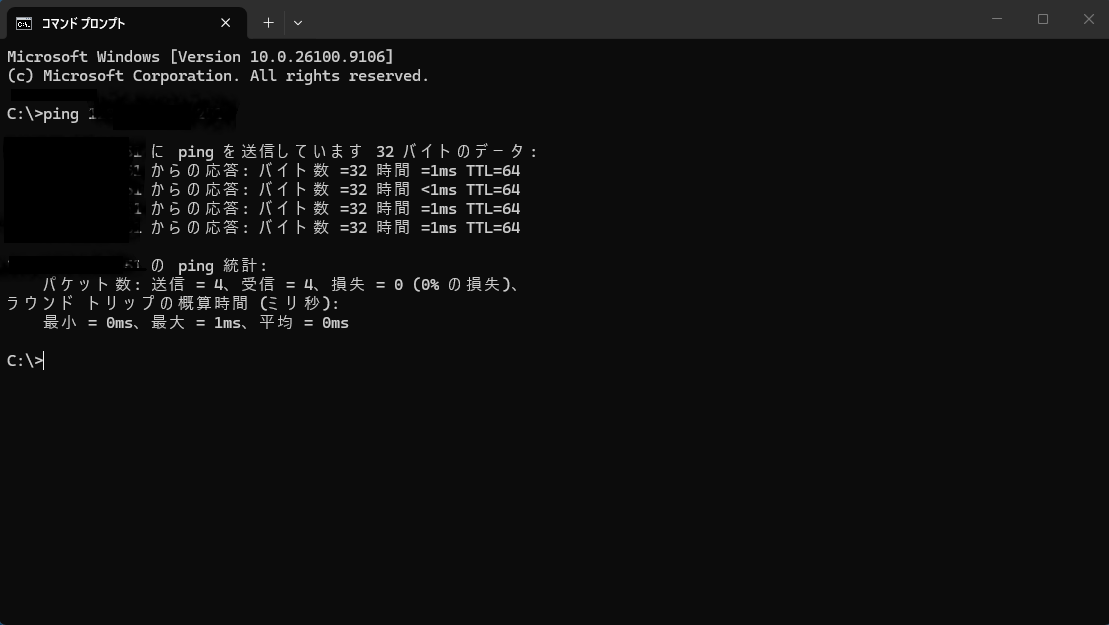
「ping XXX.XXX.XXX.XXX」⇒pingとIPアドレスの間には半角で1文字のスペースをいれます。
パソコンとCF408Tが正常に通信できている場合は、以下のように表示されます。
XXX.XXX.XXX.XXX からの応答: バイト数=32 時間=1ms TTL=○○
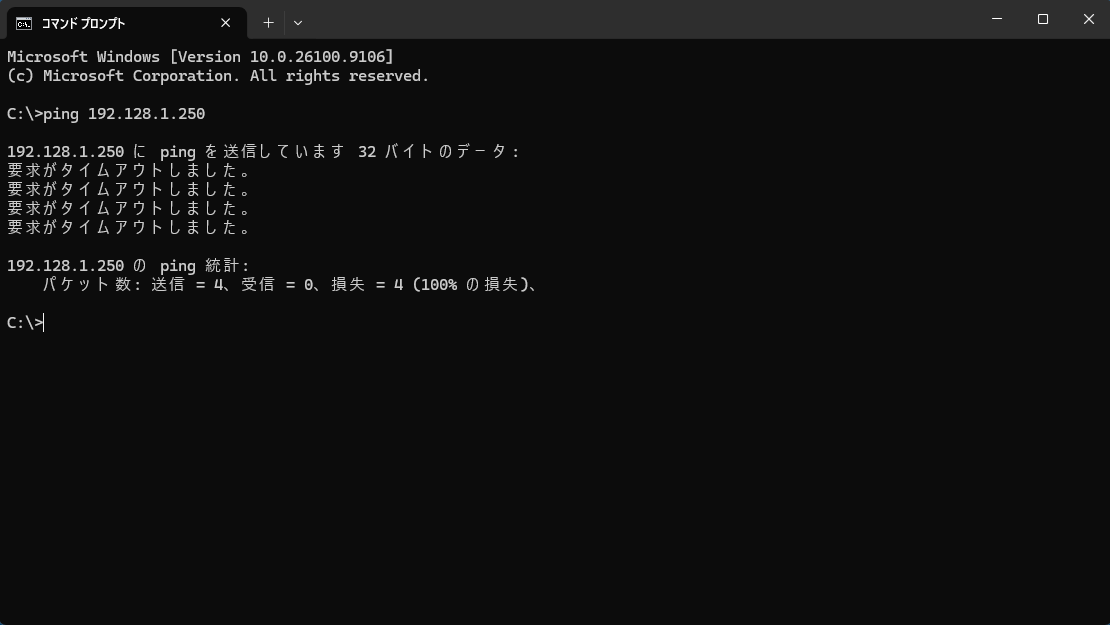
パソコンとCF408Tが正常に通信できていない場合は、以下のように表示されます。
※タイムアウトと表示します。
物理的に接続されていない可能性もありますので、PCに正しいIPアドレスが設定されているか、
パソコンとプリンタのネットワークセグメントが一致しているか、LANケーブルに問題がないか、
ネットワーク環境に異常がないか、また設定しているIPアドレスに誤りがないかをご確認ください。
ご不明な点がございましたら、下記お問い合せフォームにてお問い合せください。
公開:CS220122000-A0000000-A0004604-A0002912
更新:CS250611000-A0000000-A0003299-A0001683
更新:CS260428000-A0000000-A0003299-A0001683
最新:CS260910000-A0000000-A0003299-A0004199




 サトークイックオーダー