
USBケーブルでのデータ更新手順を説明(後半にUSBメモリの手順を説明しています)
1、左上のファイルをクリック
2、データ出力をクリック

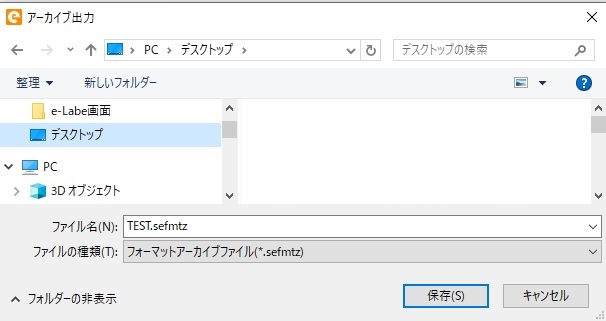
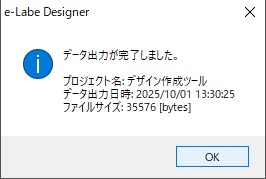
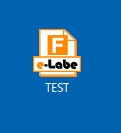
デスクトップにファイルができます。
3、パソコンとFX3をUSBケーブルで接続します。
4、パソコンでエクスプローラーを開きます。
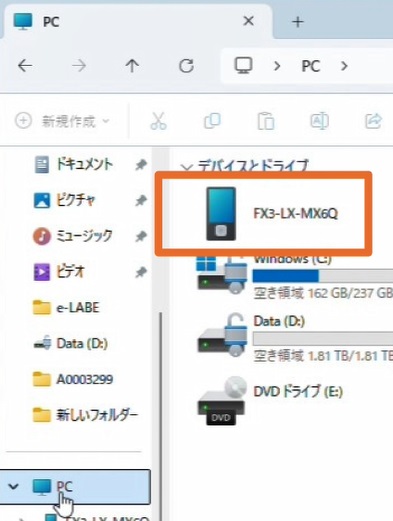
5、エクスプローラーのPCをクリックします。
6、FX3が表示したとこを確認します。
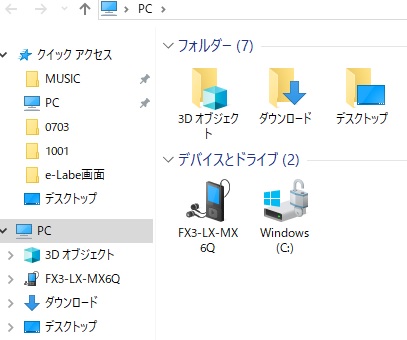
7、FX3をWクリックします。
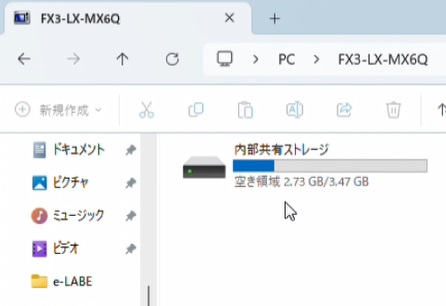
8、内部共有ストレージをWクリックします。
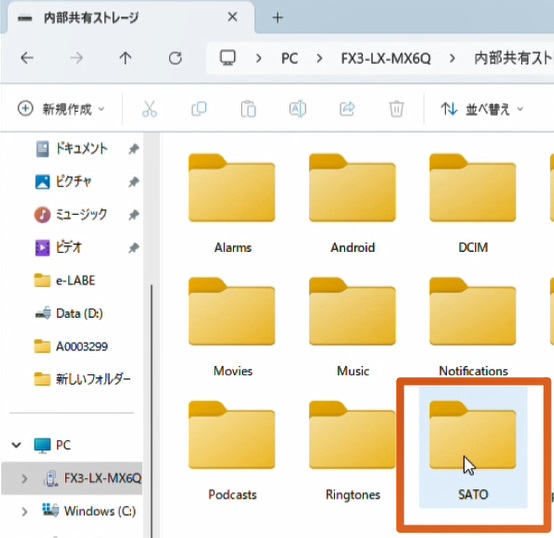
8、「SATO」をWクリックします。
9、「FormatFiles」をWクリックします。
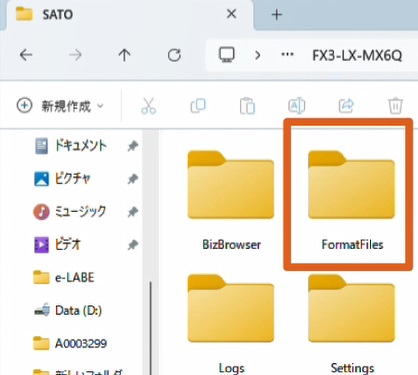
9、「FormatFiles」内部が開き、以前のファイルが見えます。
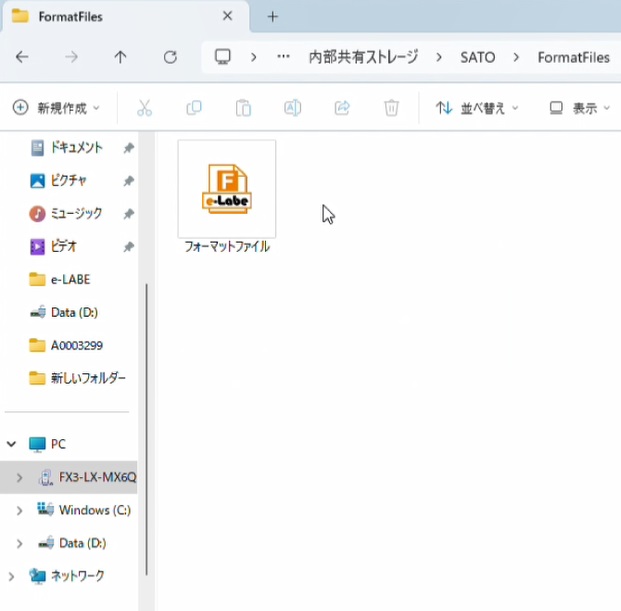
10、「FormatFiles」内部に新しいファイルを保存します。
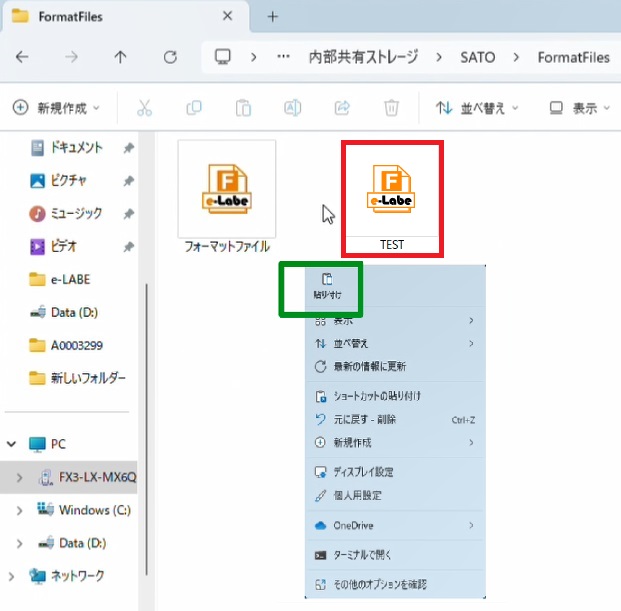
11、次ぎにFX3の操作になります。
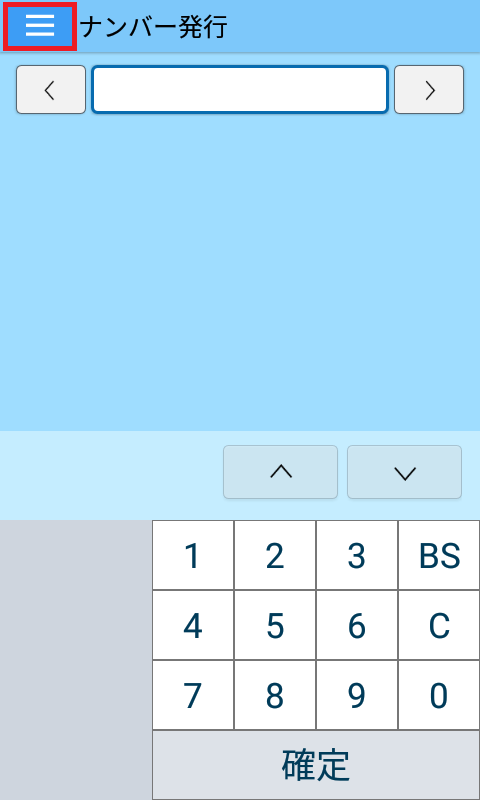
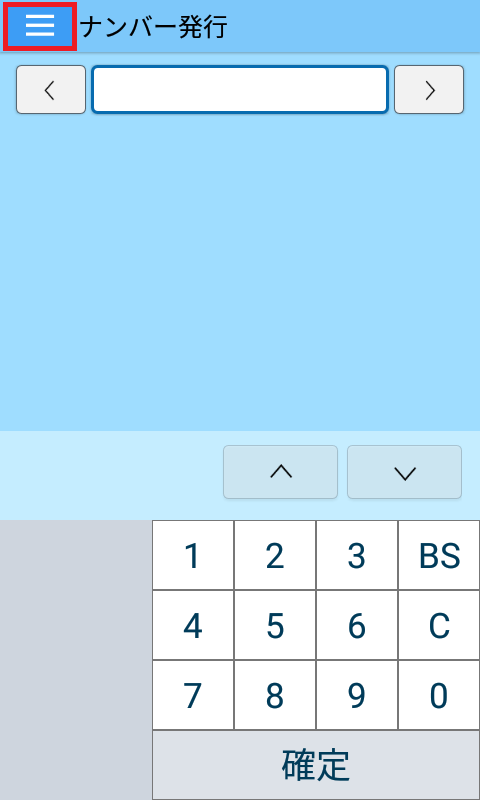
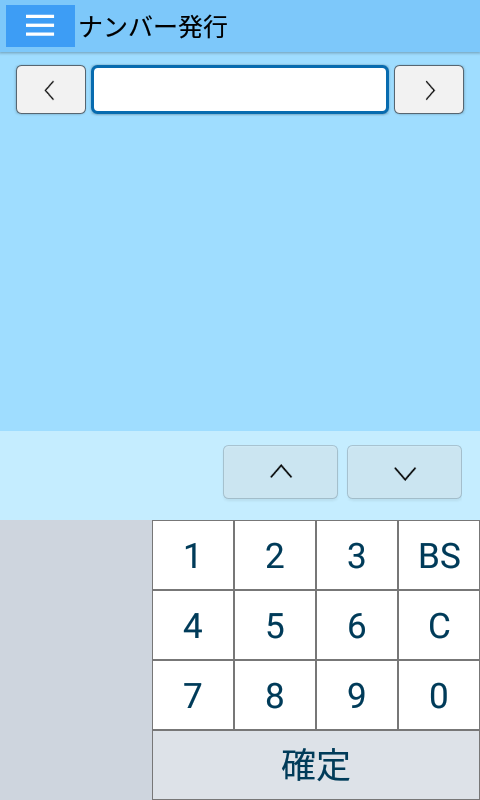
12、発行画面左上の横三本線をタップ
13、上部青色部をタップ
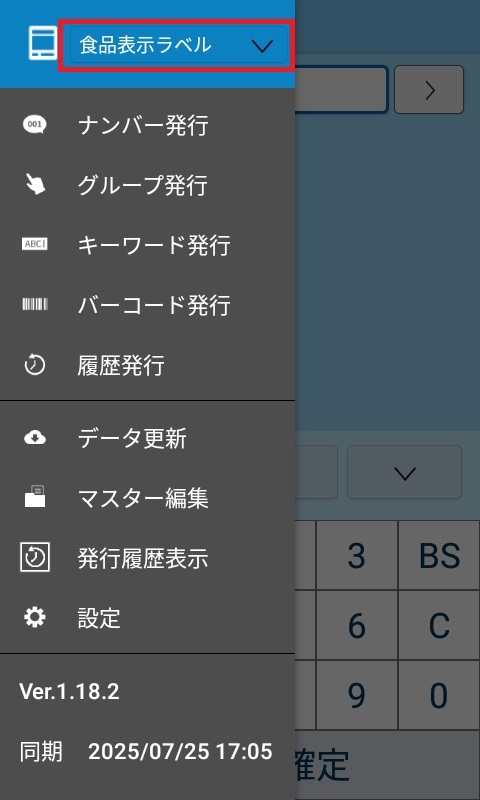
14、「フォーマットファイルの選択」が表示。先程保存したファイルを選択します。
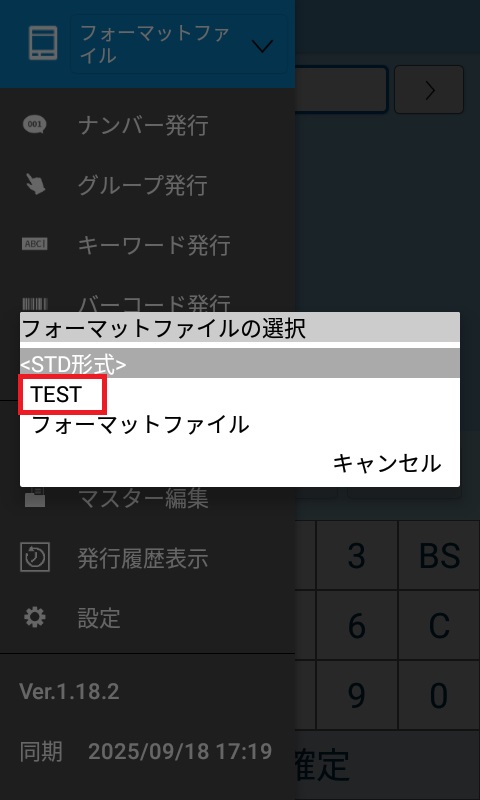
これでUSBケーブルでのデータ転送は完了です。
USBメモリでのデータ更新手順を説明
USBメモリを初めて使用する場合、ファイルシステムを「FAT32」で初期化(フォーマット)してください。
従来、データ更新で使用しているUSBメモリはフォーマット不要です。
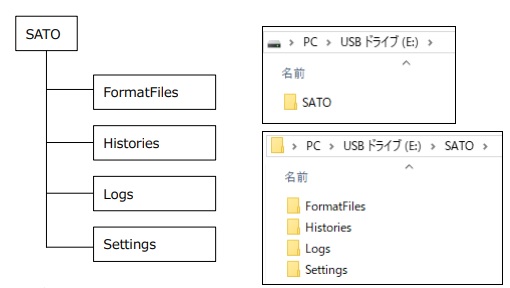
初期化(フォーマット)後、下記画面の通り、USBメモリ内にフォルダを作成してください。
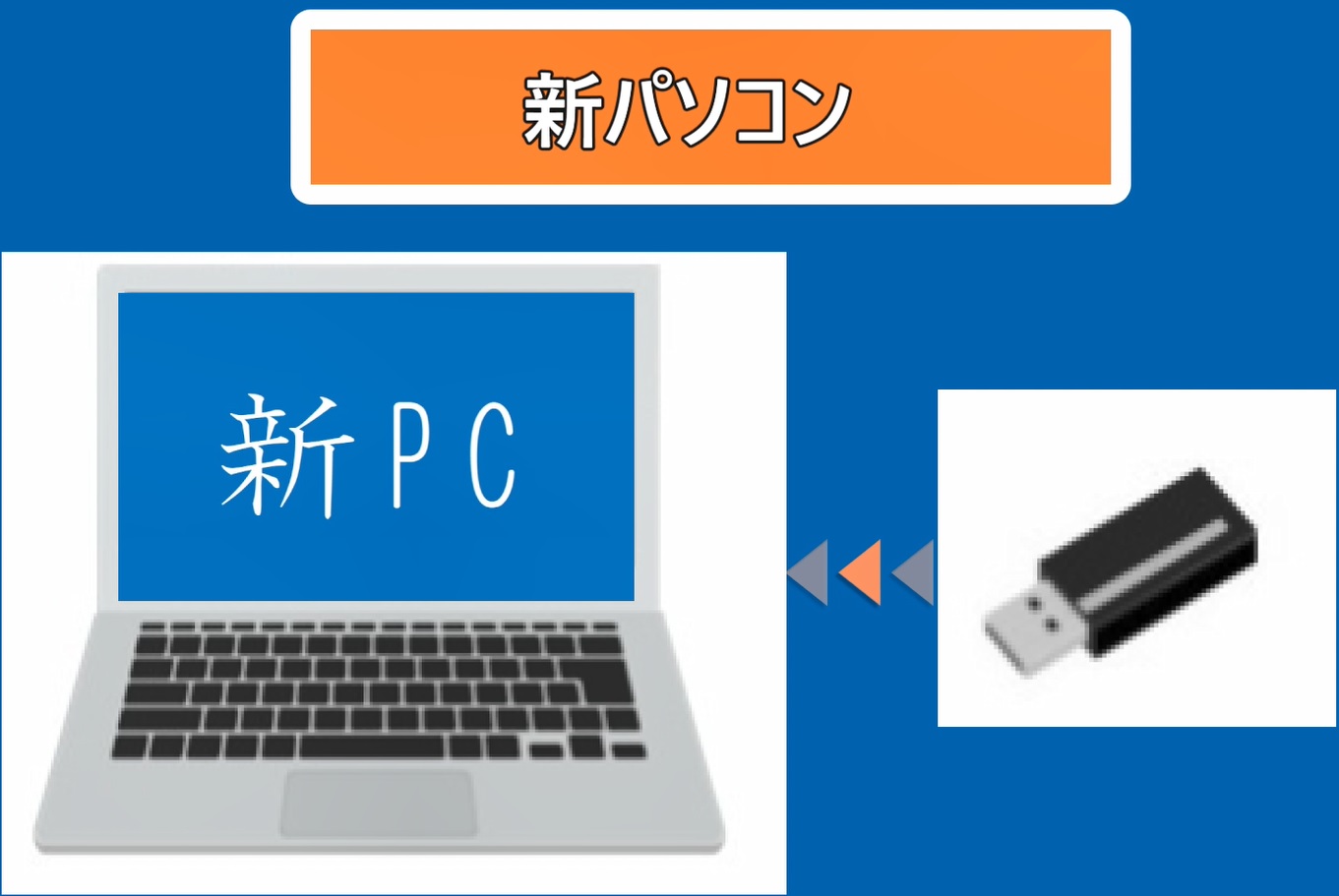
USBメモリをパソコンに接続
e-Labe Designerで出力したフォーマットファイルを
USB メモリ内の「SATO」>「FormatFiles」フォルダをダブルクリックで開き、フォーマットファイルを保存します。

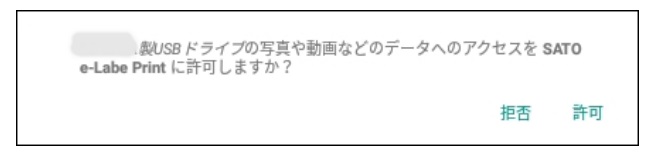
FX3にUSBメモリを接続
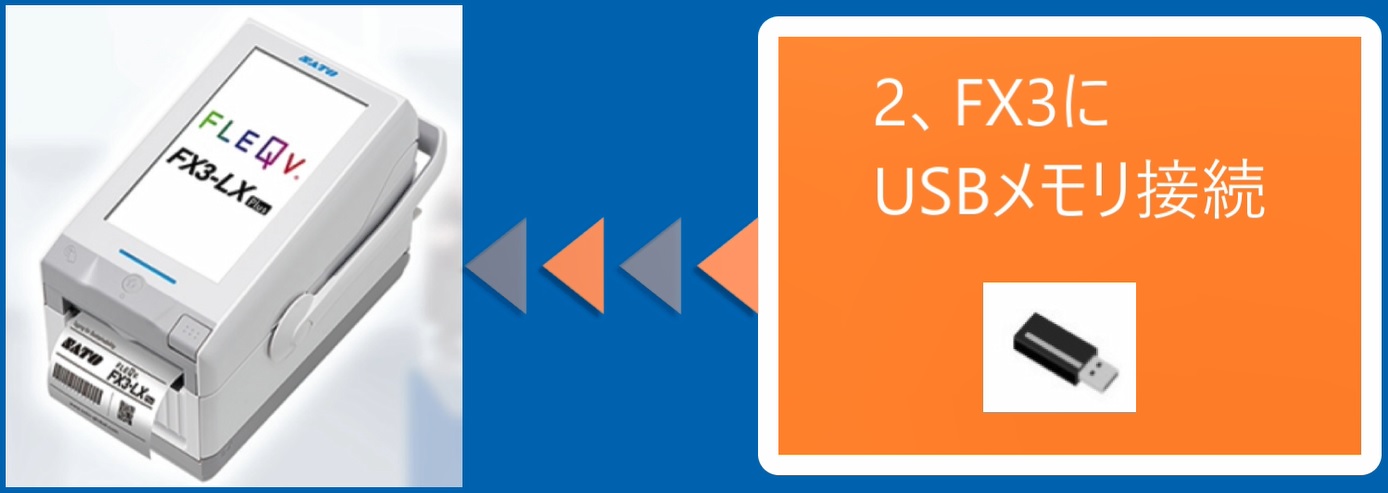
下記メッセージが表示しますので「許可」をタップ
左上三本線をタップ
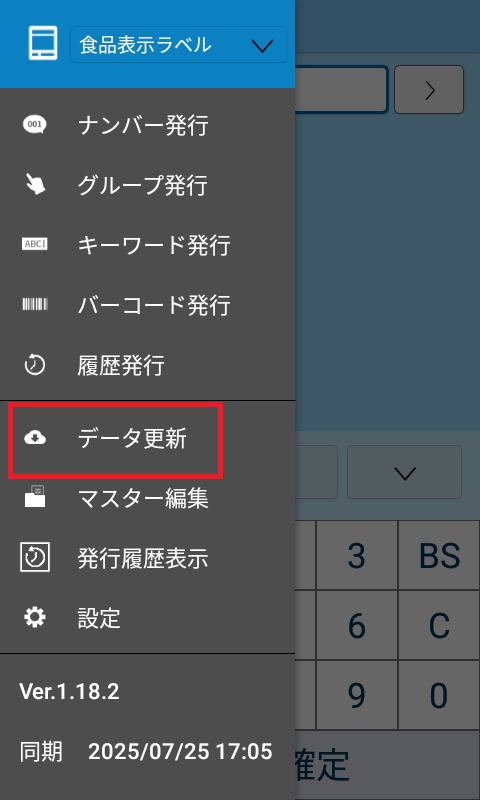
データ更新をタップ
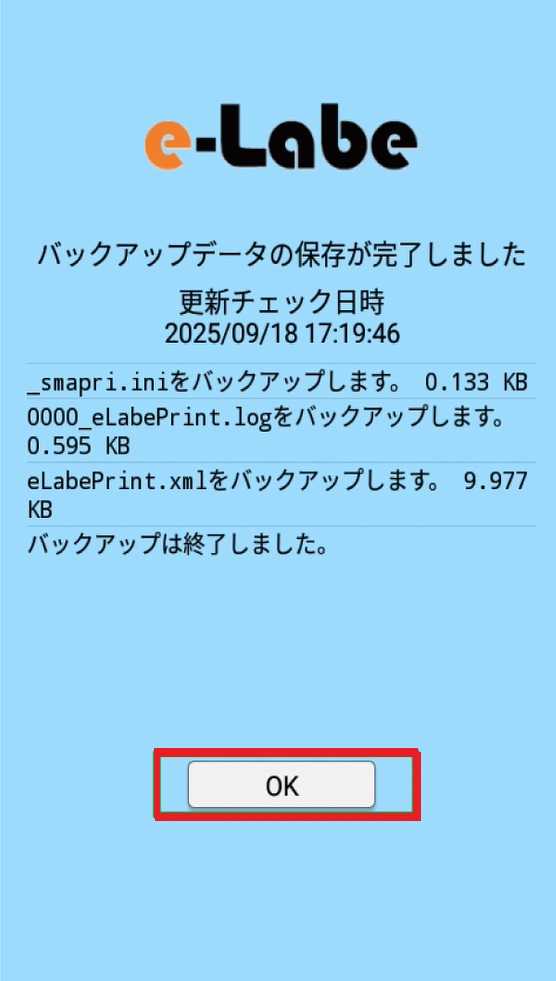
「OK」をタップ
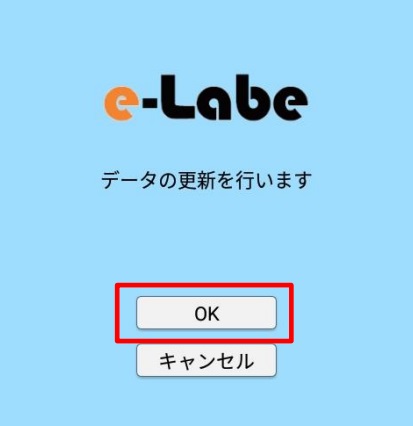
「OK」をタップ
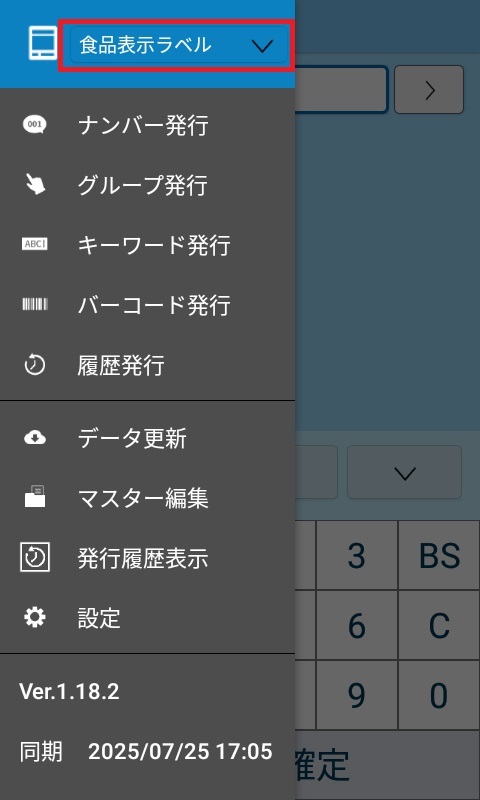
上部青色部分をタップ
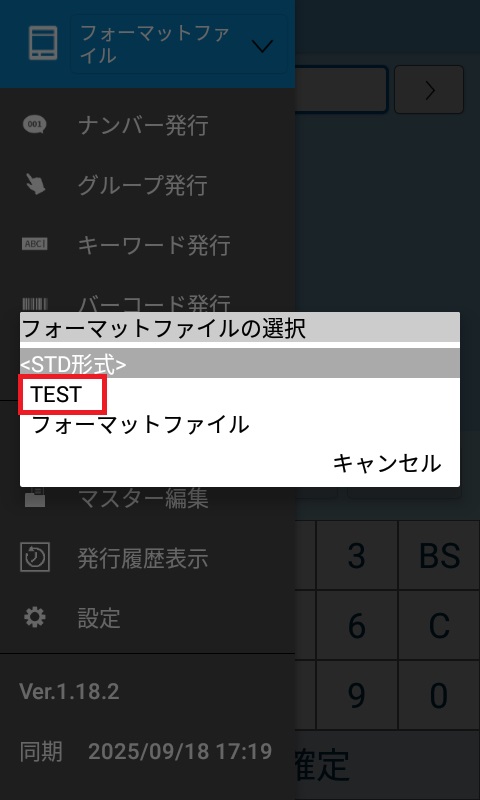
フォーマットファイルの選択で保存したファイルを選択します。
データ更新時に下記画面が表示します。
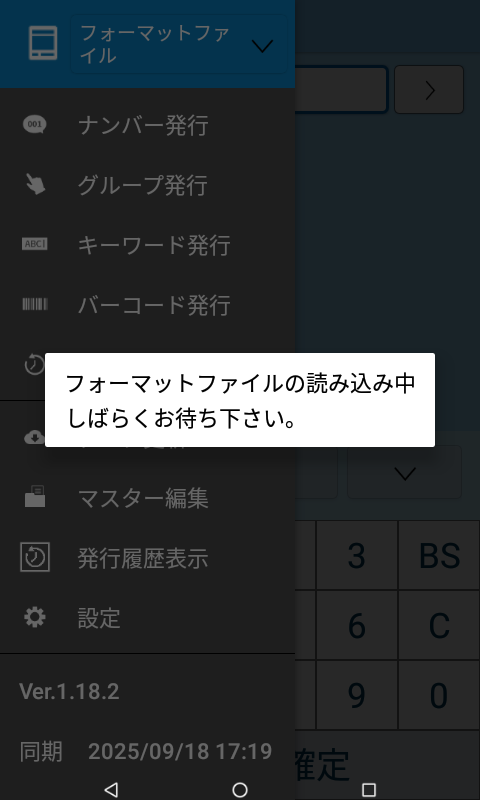
更新完了としりましたらテスト発行してください。
ご不明な点がございましたら、下記お問い合せフォームにてお問い合せください。
(CS251128000-A0000000-A0003299-A0001683)




 サトークイックオーダー