
リストの作り方法(e-Labe Designer操作⇒Excel操作)
このたびはFAQをご覧いただきましてありがとうございます。
もし分からない点がございましたら下記フォームからメールにてご指摘ください。
メールなどで対応致します。
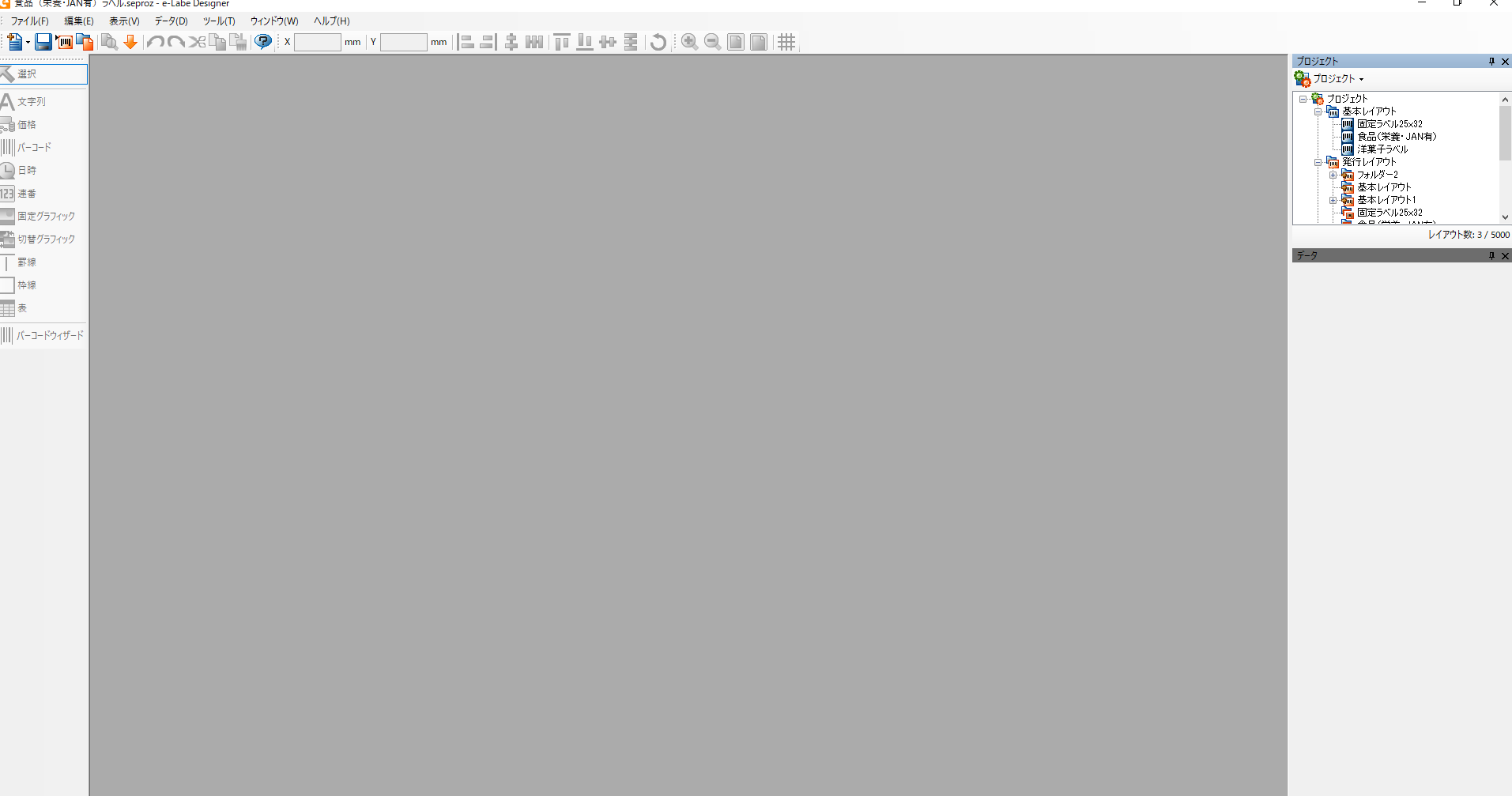
1、e-Labe Designerを起動します
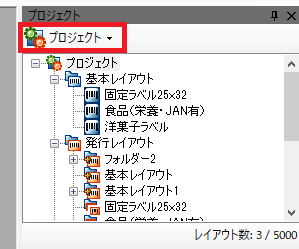
※画面右上のプロジェクトの拡大画面
2、「プロジェクト▼」をクリック
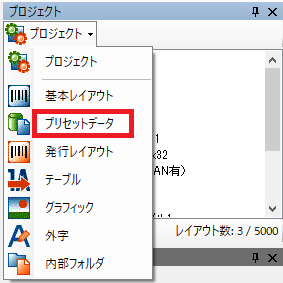
3、リストが表示(プルダウン)しますので「プリセットデータ」をクリック
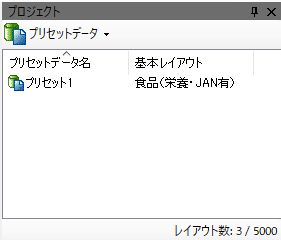
4、3の操作で左記の画面に切り替わります
5、画面のケースの場合、「プリセット1 食品(栄養・JAN有)」をクリック
※実際は、お客さまのe-Labe Designerの表示方法に置き換えて操作してください。
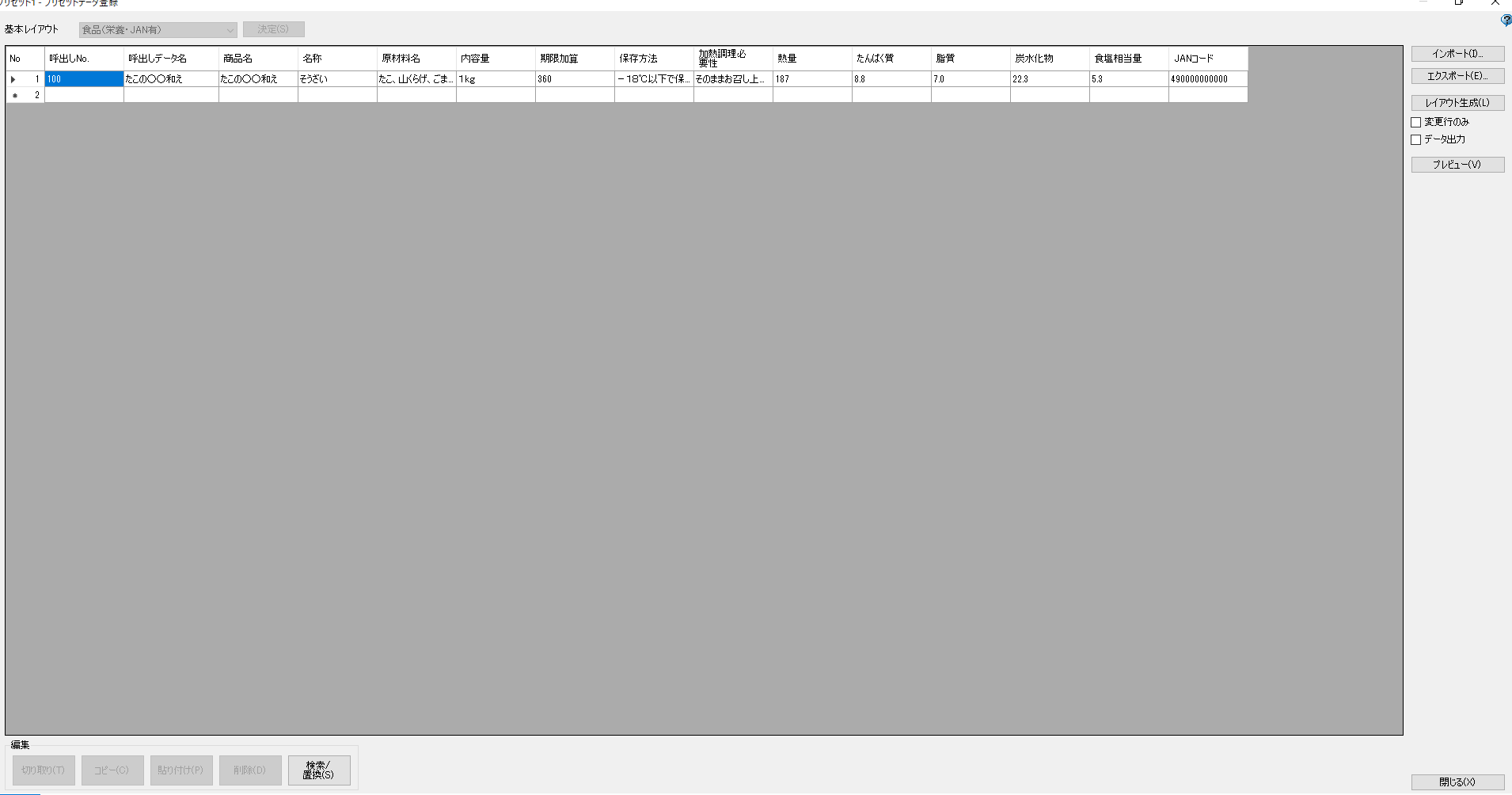
6、左記画面が表示
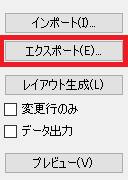
画面が右側を拡大
7、右の「エクスポート」をクリック
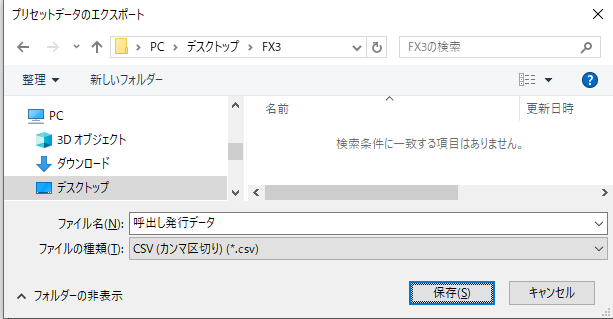
8、「プリセットデータのエクスポート」画面が表示しますのでデスクトップなど、後で見付けやすい場所を選択し、ファイル名を入力後、「保存(S)」をクリック
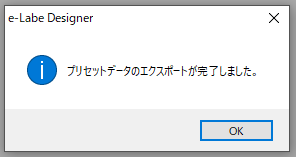
9、左記の画面が表示しましたらエクスポートの完了です。「OK」をクリック
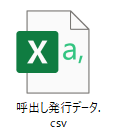
10、先程保存した場所に移動し、ファイルを確認し、クリック
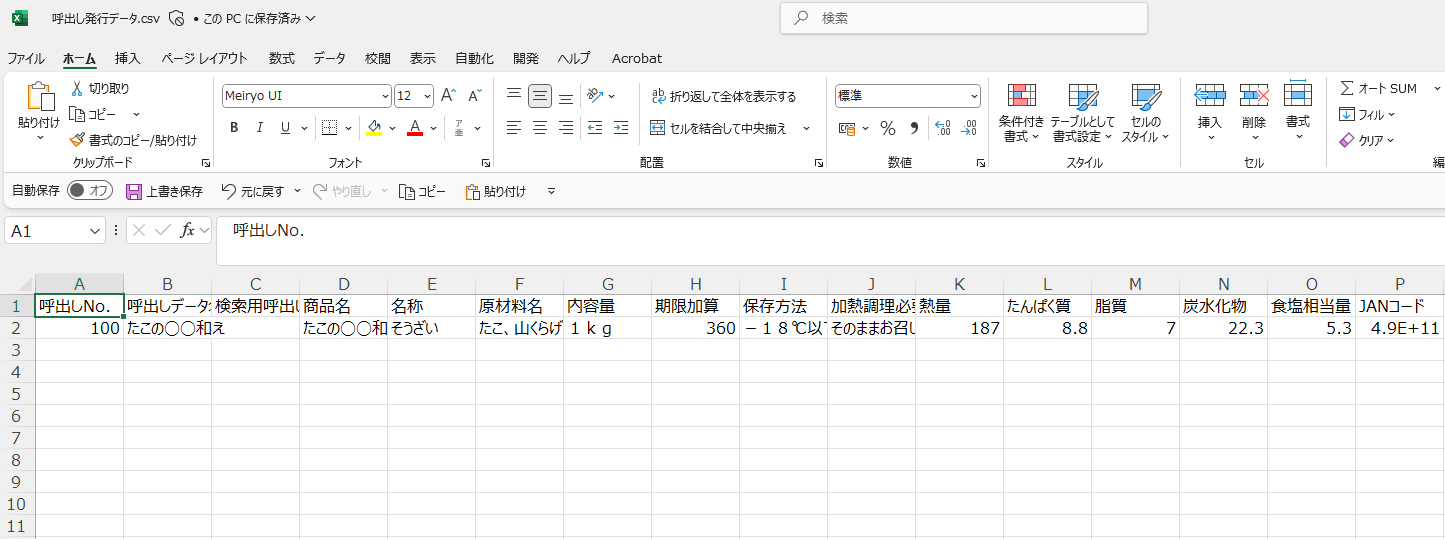
11、CSVデータがExcelとして開きますので、お客さまにて加工し、リスト表をご作成ください。
以上で作業は完了です。
この情報はお役に立ちましたか?
下記お問い合わせフォームより、ご意見をお聞かせいただけますと幸いです。
また、ご不明な点や「こんなFAQが欲しい」といったご要望がございましたら、
同フォームよりお気軽にお問い合わせください。今後の改善の参考とさせていただきます。
(CS2601210032-A0000000-A0003299-A0001683)




 サトークイックオーダー