
この動画では、インストール手順を、初めての方でもわかりやすく解説しています。
【操作説明】画面下部の▶が再生キー 右端の矢印が全画面キー 音声はスピーカーの絵になります。
全体の流れを把握でき、迷いやすいポイントも事前に確認できます。 まずはこちらをご覧いただくことで、スムーズなセットアップが可能になります。
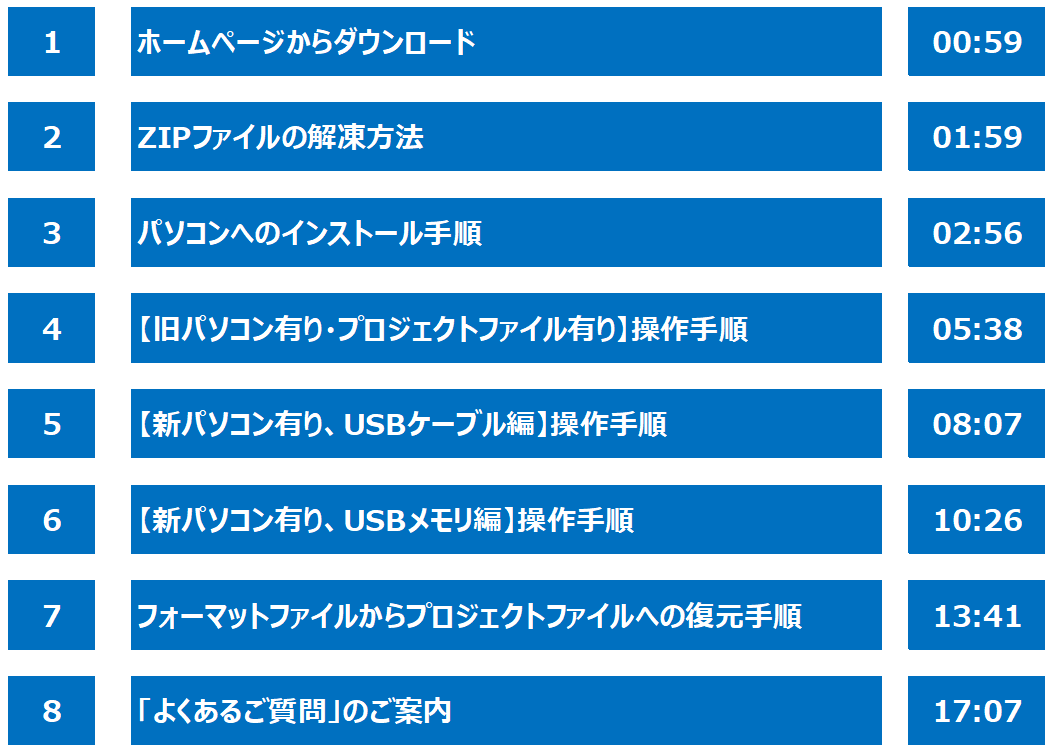
【手順の流れ】
インストーラーは青色の「e-Labe Designerはこちら」からダウンロードサイトに入り、
e-Labe Designer(Ver.1.XX.X.X)をクリックするとダウンロードされます。
▶画面つきで手順を確認したい方はこちら(画像つき手順編)
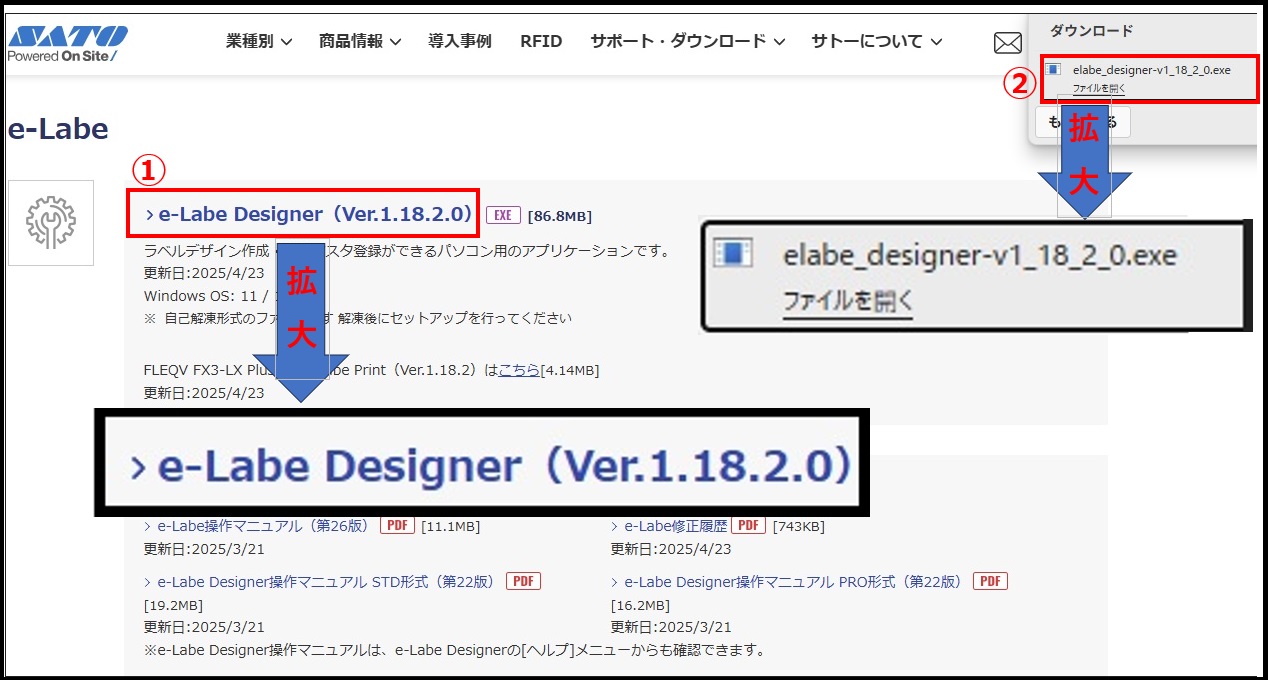 1.e-Labe Designer(Ver.1.xx.x.x)を選択。次に画面右上にダウンロード表示>「ファイルを開く」を選択 これでダウンロードは完了です。
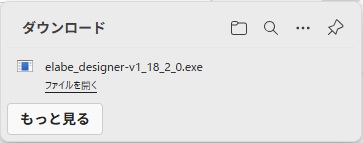
2.「ファイルを開く」を選択。
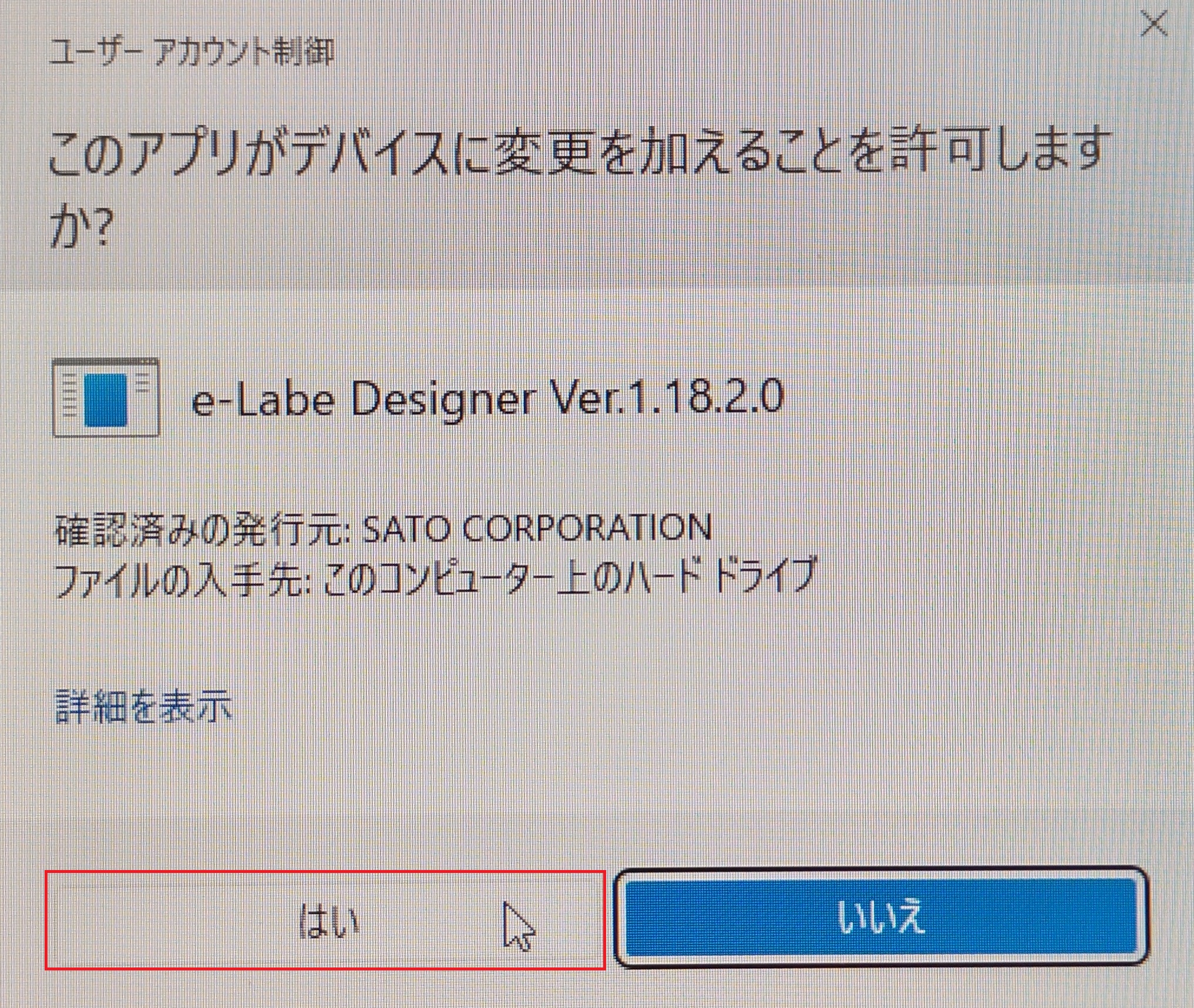
3.このアプリがデバイスに変更を加えることを許可しますか?は「はい」を選択。
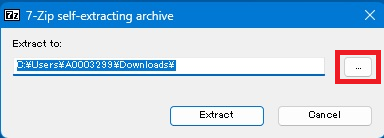
4.次に圧縮ファイルの解凍作業を行います。 圧縮ファイル(7-Zip)が表示しますので、赤枠で囲んだ右側の【・・・】を選択。
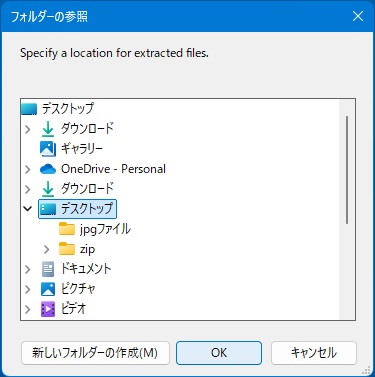
5.解凍先をどこに保存するか参照先が表示しますので「デスクトップ」を選択しOK。
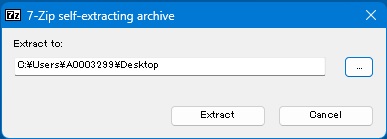
6.Extract to(解凍先):の欄の右端が「Desktop」と表示していることを確認>Extract(解凍)を選択。
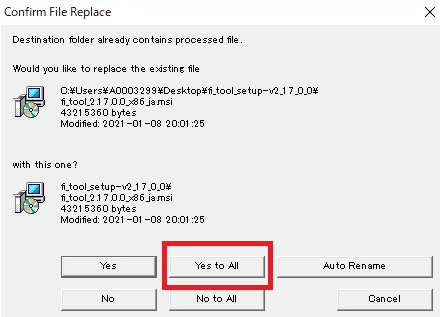
※もし左記の画面が表示した場合、既にelabe_designer-v...が存在しているためで、 上書きして良いですかと尋ねています。「Yes to All」を選択してください。最新ファイルになります。
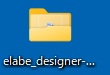
7.elabe_Designer..フォルダが出来ていたら、解凍は完了です。
次にインストール作業に進みます。 elabe_Designer..フォルダを開きます。
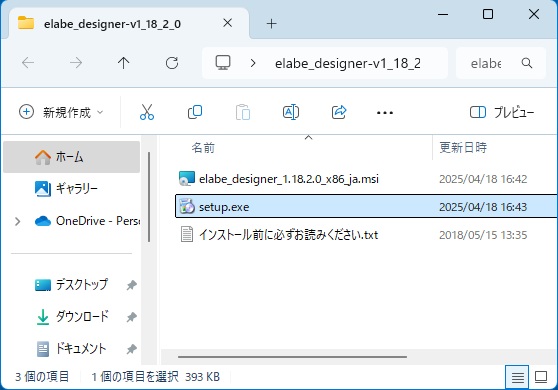
8.フォルダを開くとsetup.exeが有りますのでWクリックするとインストールを始めます。
画面に従って操作してください。これでインストールは完了します。
9.次に旧パソコンからe-Labe Designerのレイアウトデータを移行
インストール完了後、旧パソコンからe-Labe Designerのデータファイルを移行してください。

①旧PCの「P」アイコン(~.seproz)をコピー
②USBメモリーに保存
③新PCにUSBメモリーを接続し、保存したファイルを新PCへ貼付けます。
④貼り付けた(~.seproz)ファイルが起動できるか確認ください
パソコンが故障した場合や旧パソコンが既に無い場合の対処法
※旧パソコンが無い場合やデータファイルがどこにあるか分からない場合の対処、
動画の13:41から手順が確認できます。
また画像でご確認されたい場合は下部青色の「FX3-LX Plus:e-Labeフォーマットファイル(発行用ファイル)からプロジェクトファイル(編集ファイル)を復旧する方法」をクリックください。
ご不明な点やこんなFAQが欲しいなどご要望がありましたら検討致しますので、下記お問い合せフォームにてお問い合せください。
CS260219000-A000329900-A0003299-A0001683)




 サトークイックオーダー