
Windows11環境で、CL4-SRXの印刷ジョブ(印刷待ちデータ)を確認する方法を教えてください。
Windows11では、以下の手順で印刷ジョブを確認できます。
【操作手順】
① スタートメニューを開く
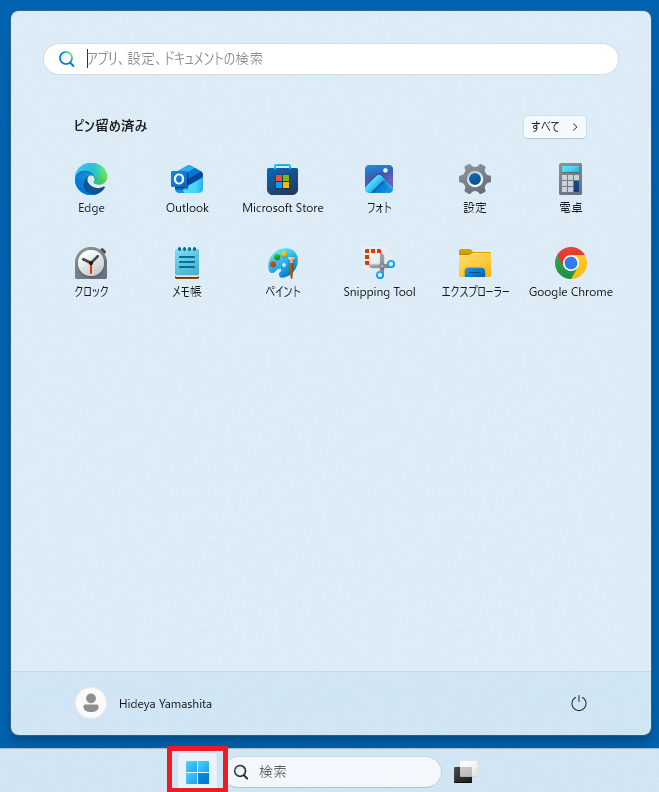 画面左下の スタートボタン(Windowsマーク) をクリックします。
② 「設定」を選択
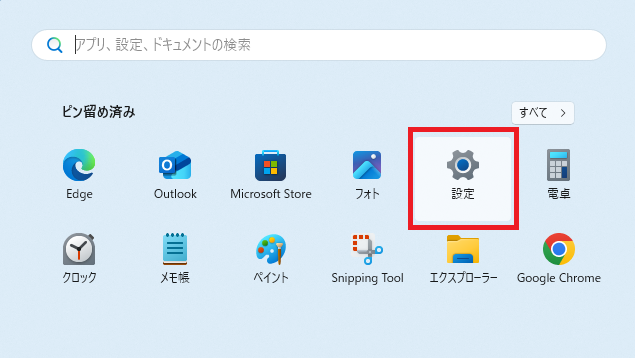 表示されたメニューから 「設定」 をクリックします。 (歯車アイコン)
③ 「Bluetoothとデバイス」を選択
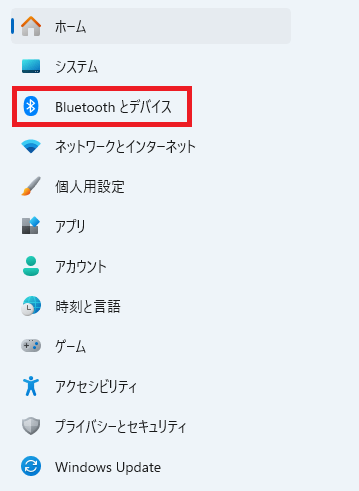 左側メニューから 「Bluetoothとデバイス」 をクリックします。
④ 「デバイス」を選択
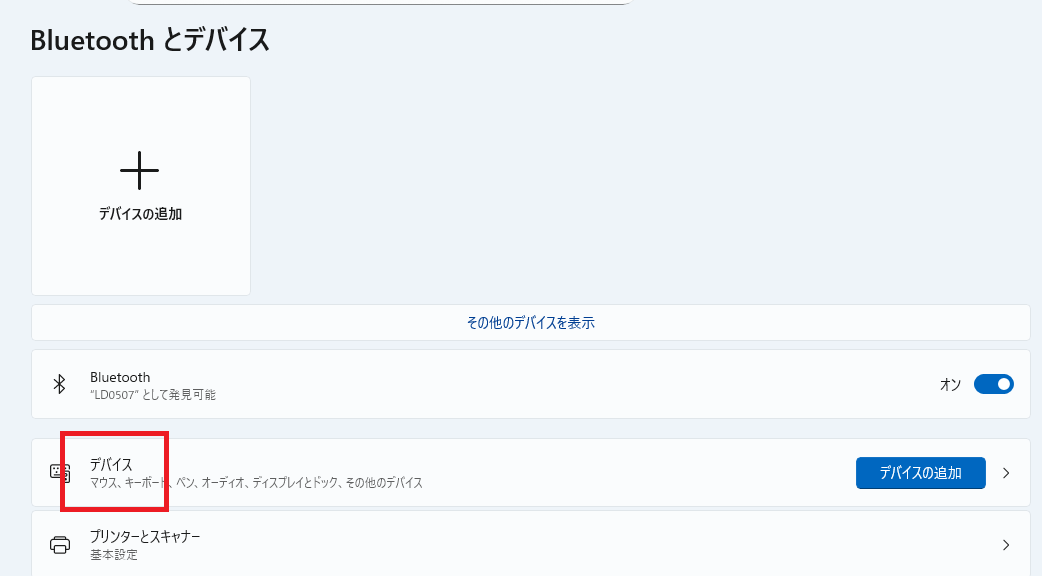 画面上部に表示される「デバイス」 をクリックします。
⑤「その他のデバイスとプリンタの設定」を選択
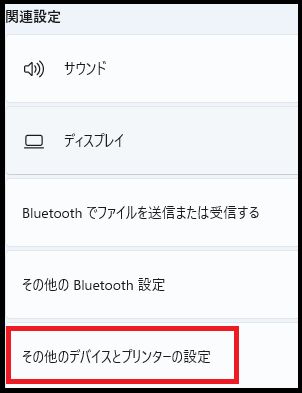 画面下部にスクロースし、「その他のデバイスとプリンタの設定」 をクリックします。
⑥「デバイスとプリンタ」画面で「SATO CL4-SRX」を確認します
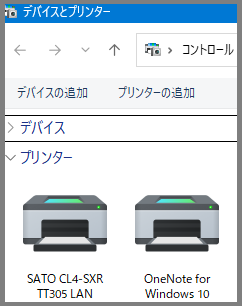 SATO CL4-SRXを見つけます。
⑦「SATO CL4-SRX」にマウスを移動し、「右クリック」します。
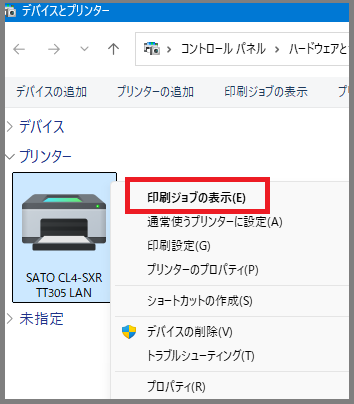 右クリックし、印刷ジョブの表示(E)を左クリックします。
⑧印刷ジョブ(スプール)の画面が開きます
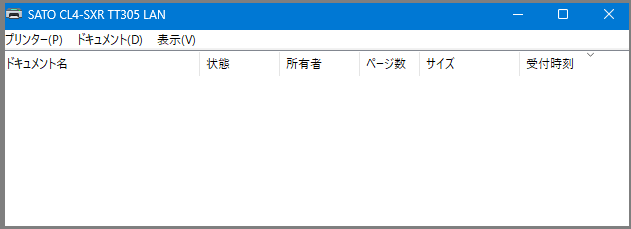
■ 補足
・ここで現在印刷待ちになっているデータを確認できます。
・不要なジョブがある場合は、右クリックから削除可能です。
・キャンセルを左クリックすると印刷ジョブが削除されます。
この情報はお役立ていただけましたか? 下記お問い合せフォームにてご意見をお聞かせいただけますと幸いです。
ご不明な点やこんなFAQが欲しいなどご要望がありましたら検討致しますので、下記お問い合せフォームにてお問い合せください。
CS260213000-A0003299-A0003299-A0001683)




 サトークイックオーダー