
2026年4月21日より、ライブラリーセンターがリニューアルします。
初回ログイン時に、前システムで使用していたアカウントの移行作業が必要ですので、以下の手順に沿ってご対応をお願いいたします。
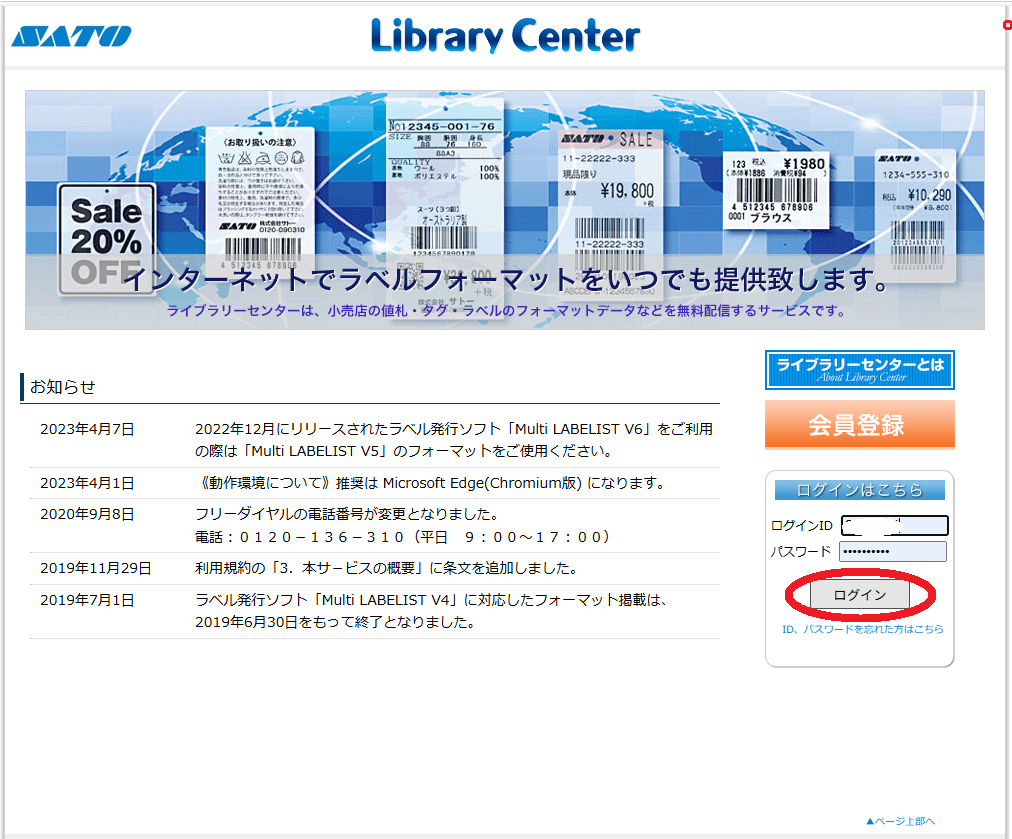
🔳従来のライブラリーセンタートップ画面(ログイン画面)
従来通り、「ログイン」キーをクリックします。
新ライブラリーセンターが表示します。
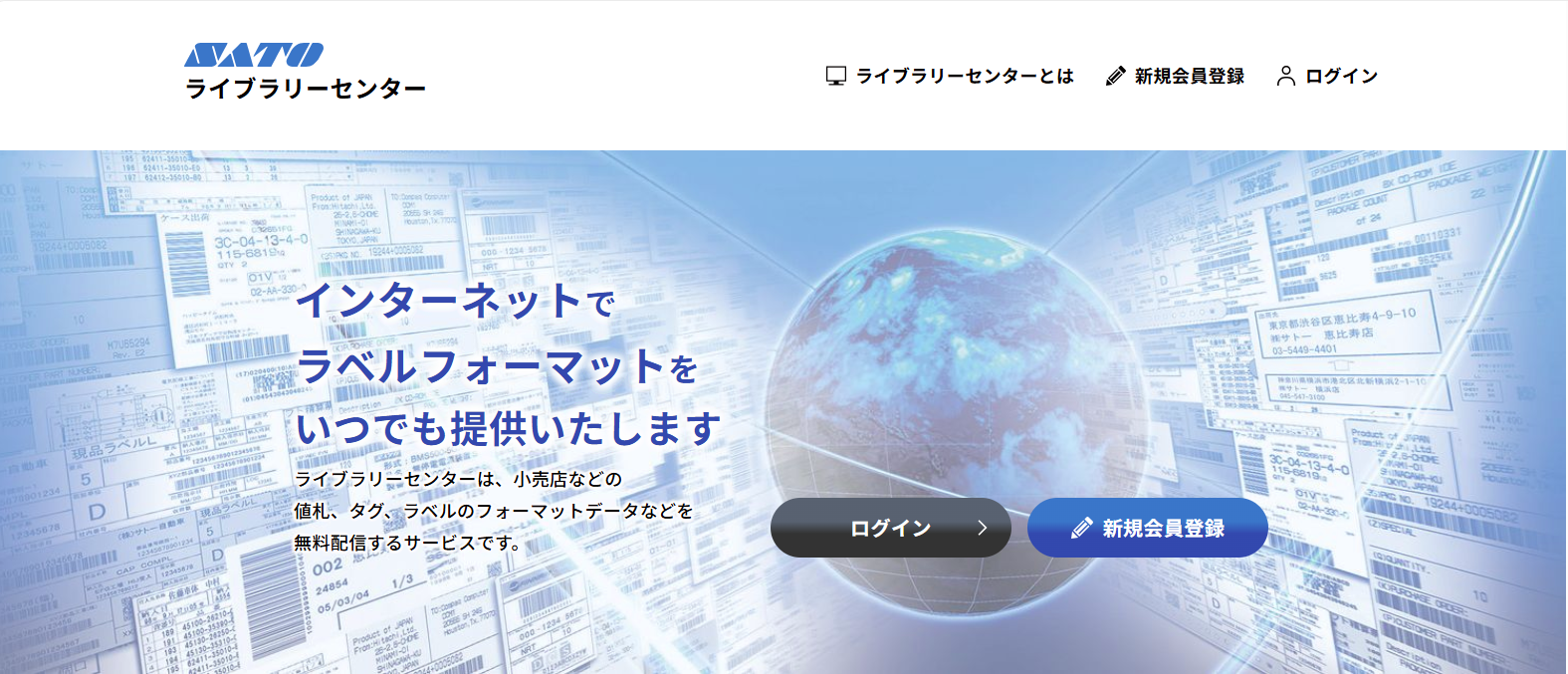
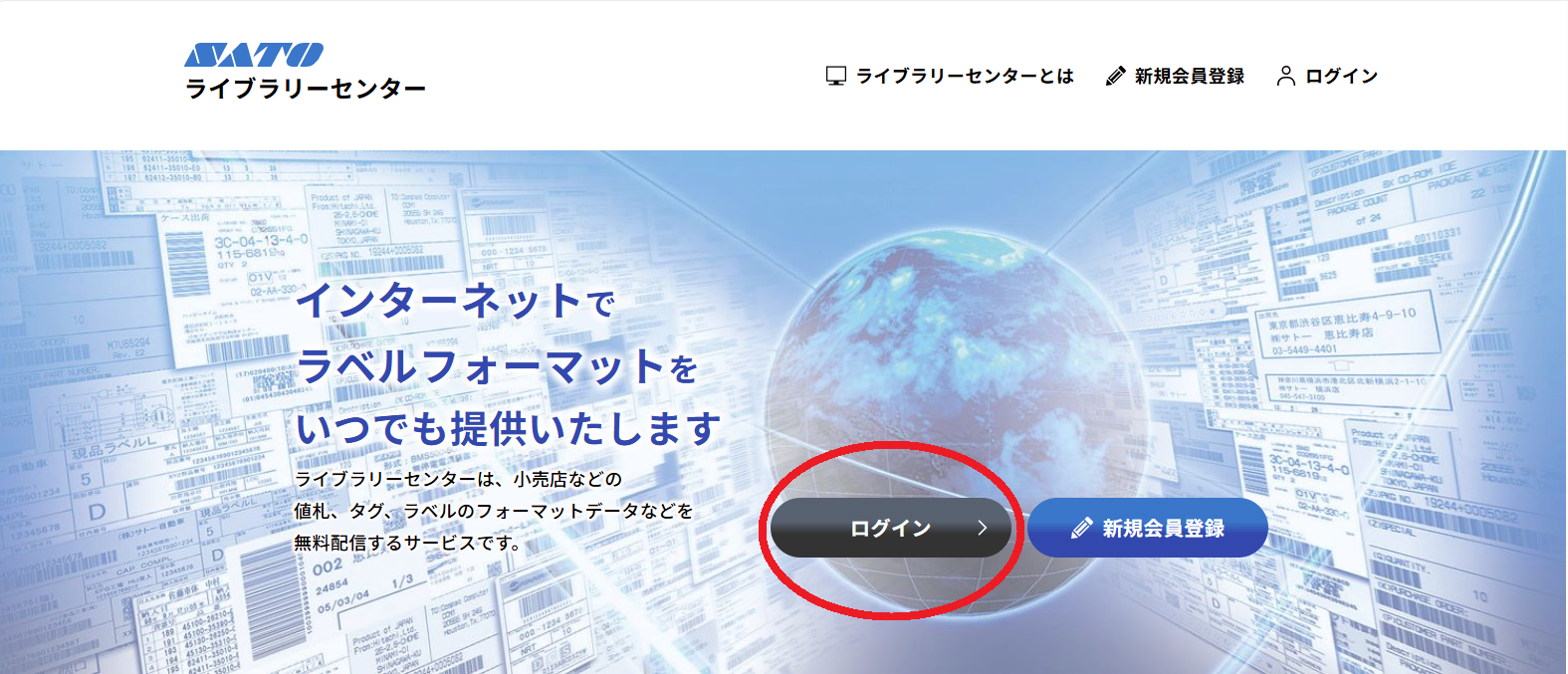
1.「ログイン」ボタンをクリックします。
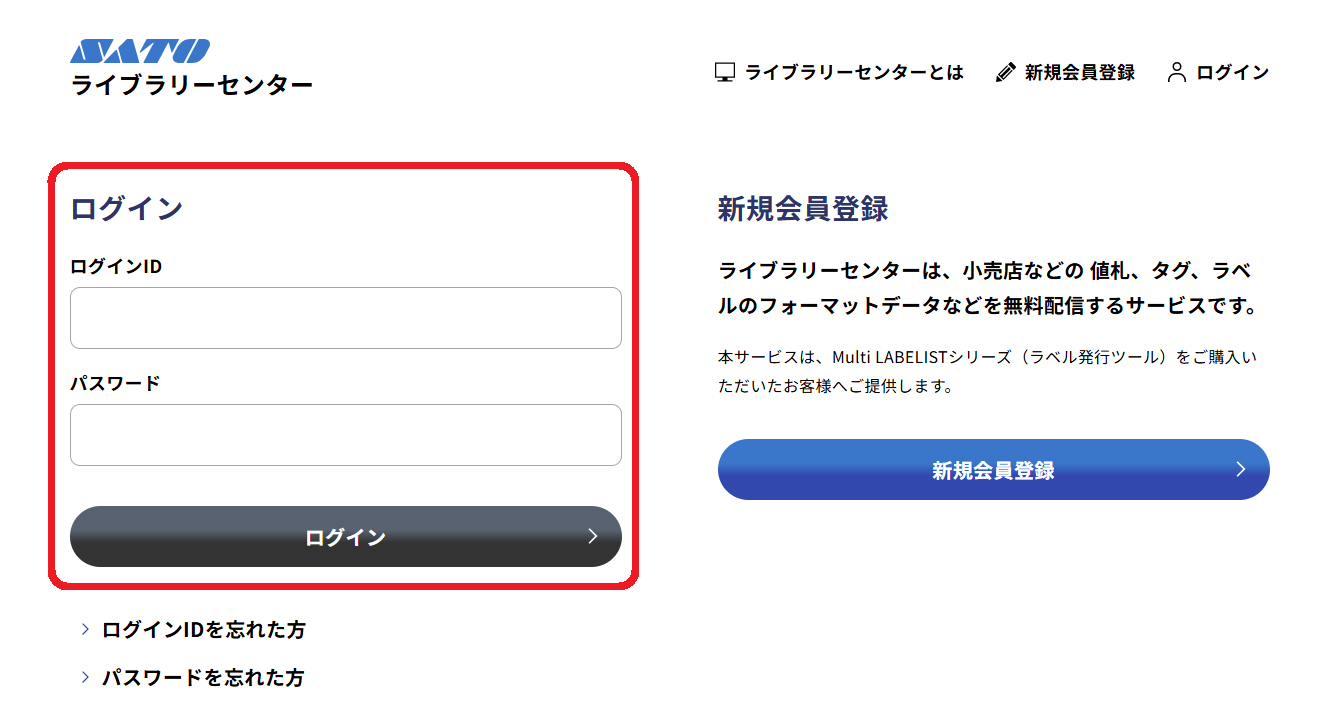
2.ログインID、パスワードを入力し「ログイン」ボタンをクリックします。
★ログインID、パスワードは、従来使用していたコードをご使用ください。
3.アカウント移行のご案内ページが表示されます。
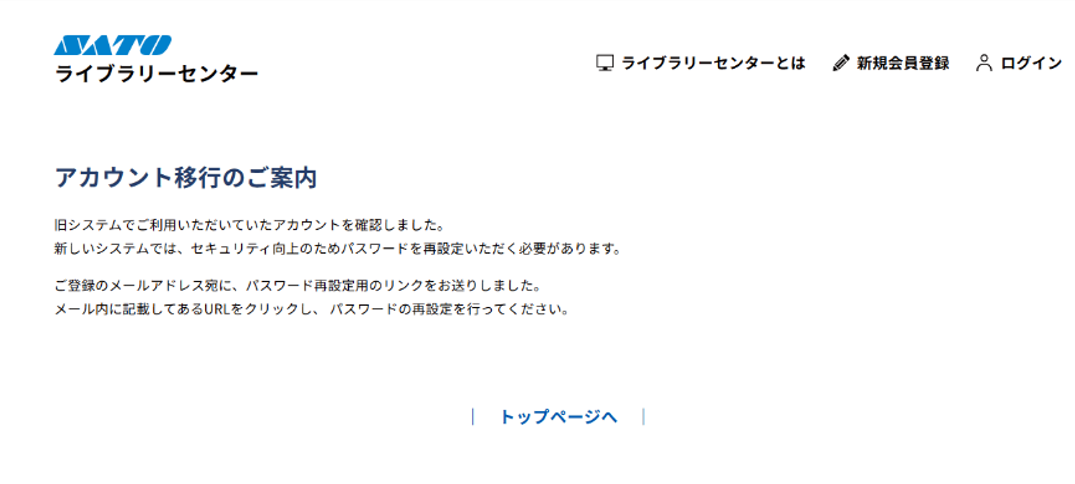
★このページが表示されますと、前システムで登録していただいたアカウントの登録メールアドレスに向け、【アカウント移行のご案内】メールが届きますのでそちらをご確認ください。
4.差出のアドレス:grp-library@sato-global.comから登録されているお客さまメールアドレス宛に下記の内容のメールが届きますので、本文内のURLをクリックします。
受信メールが確認できない場合、検索欄に“grp-library@sato-global.com”と入力いただき検索するか、「迷惑メール」のトレイに入っていなかご確認ください。
それでも受信メールが確認できない場合は「新規会員登録」からお進みください。
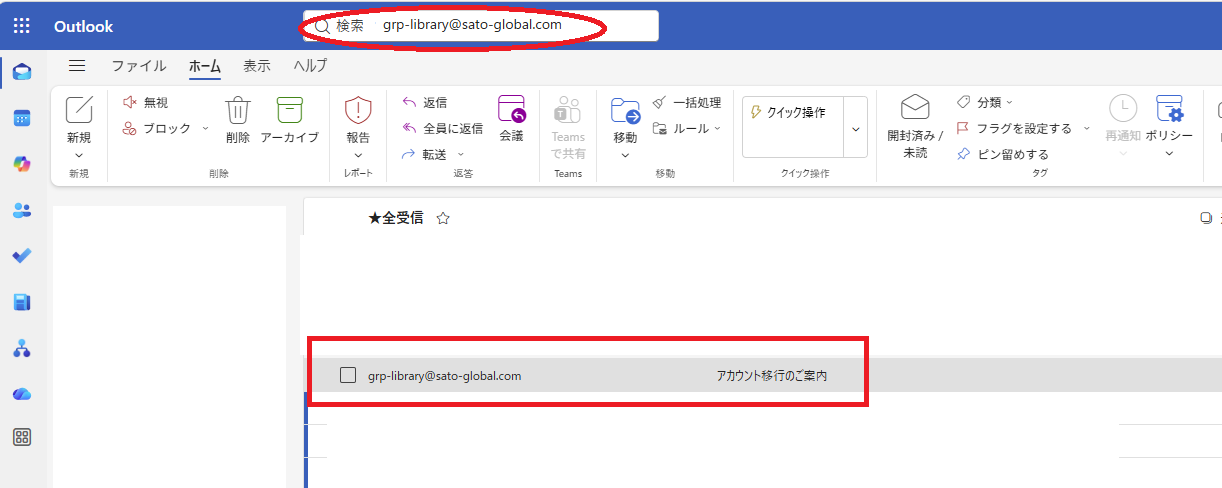 ※上部の検索欄にアドレスを入れて検索するか迷惑メールトレイをご確認ください。
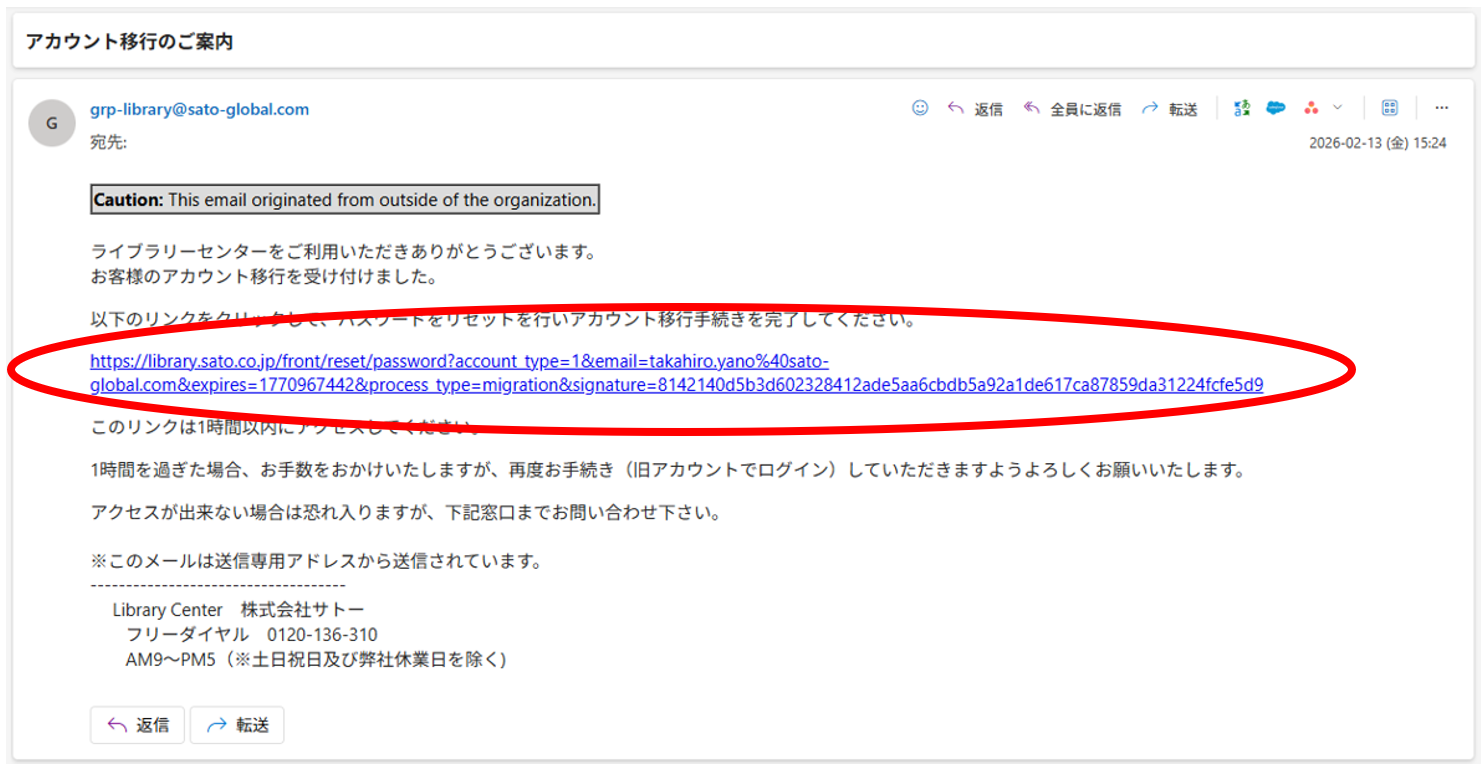
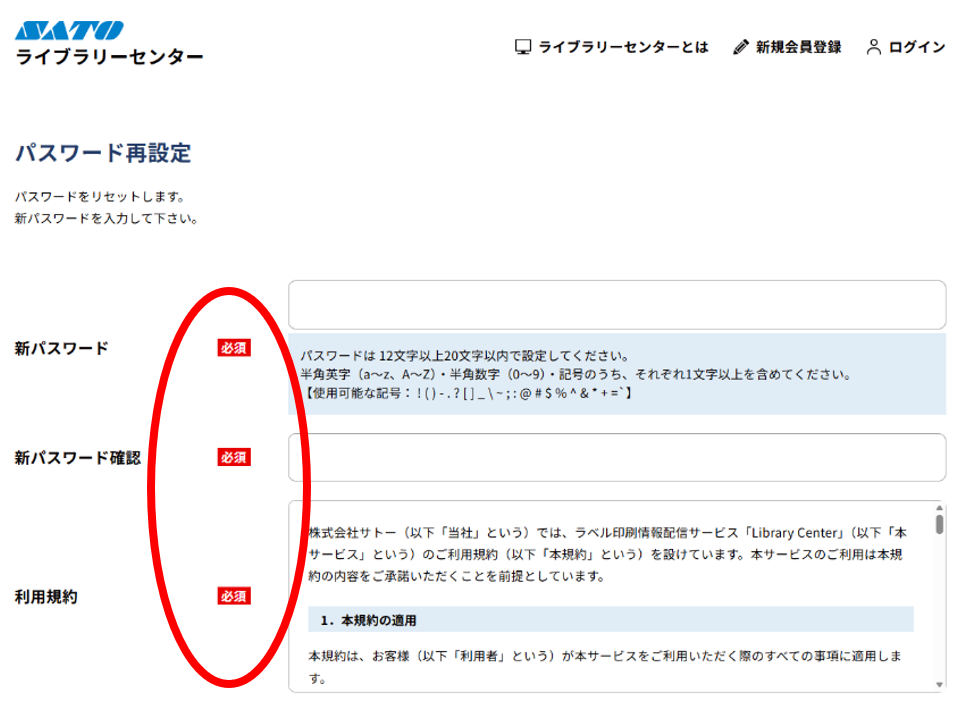
5.パスワード再設定画面が開きますので、必須項目の入力と「利用規約」「個人情報の取り扱いについて」について同意するにチェックを入れます。
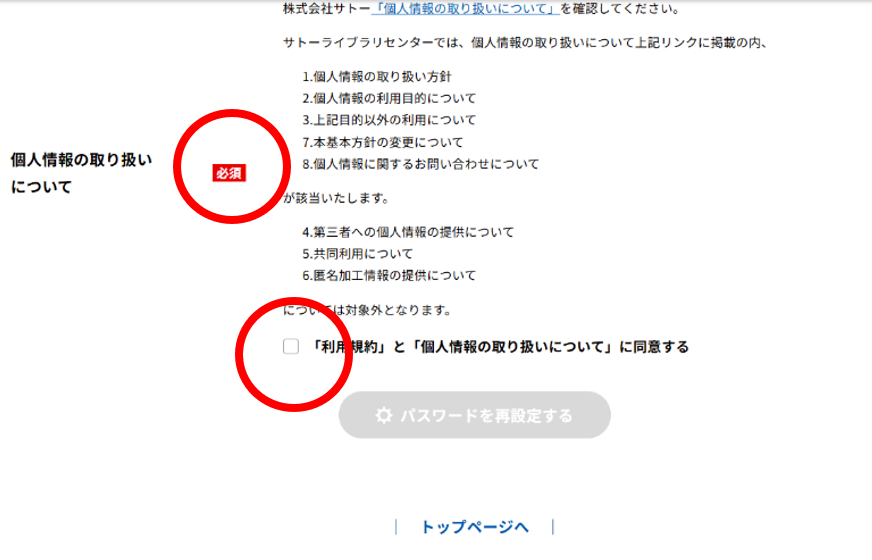
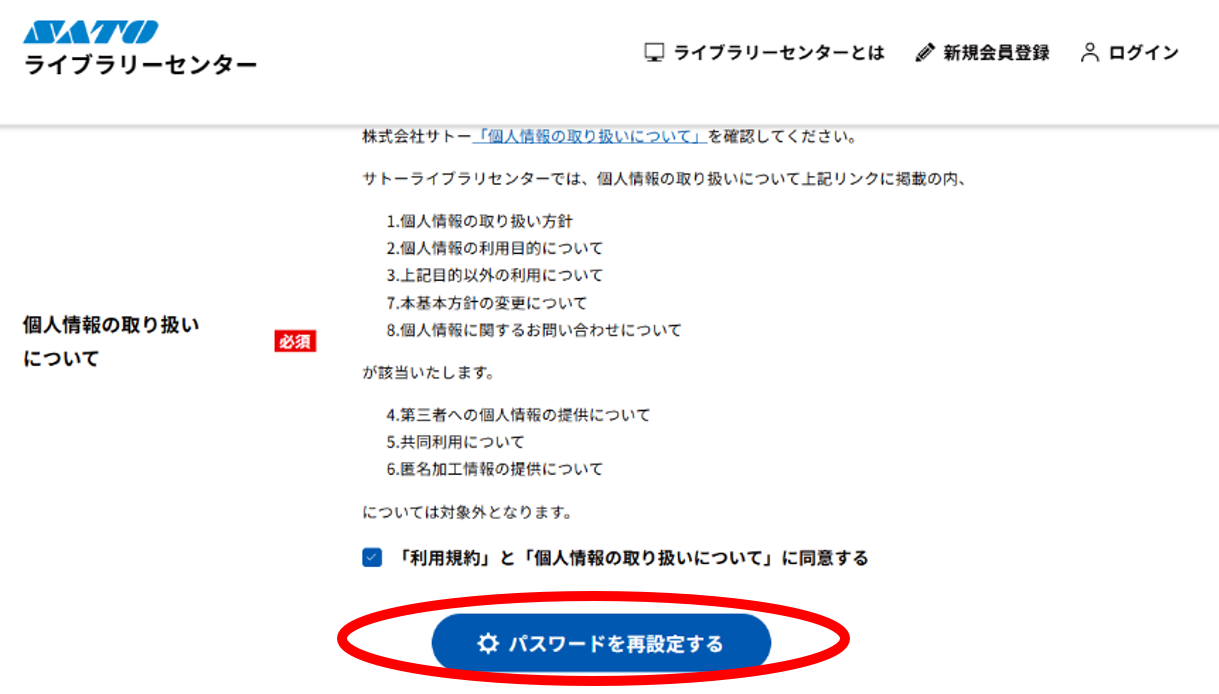
6.「5」が完了すると【パスワードを再設定する】が青く変化いたしますので、青くなった後にクリックします。
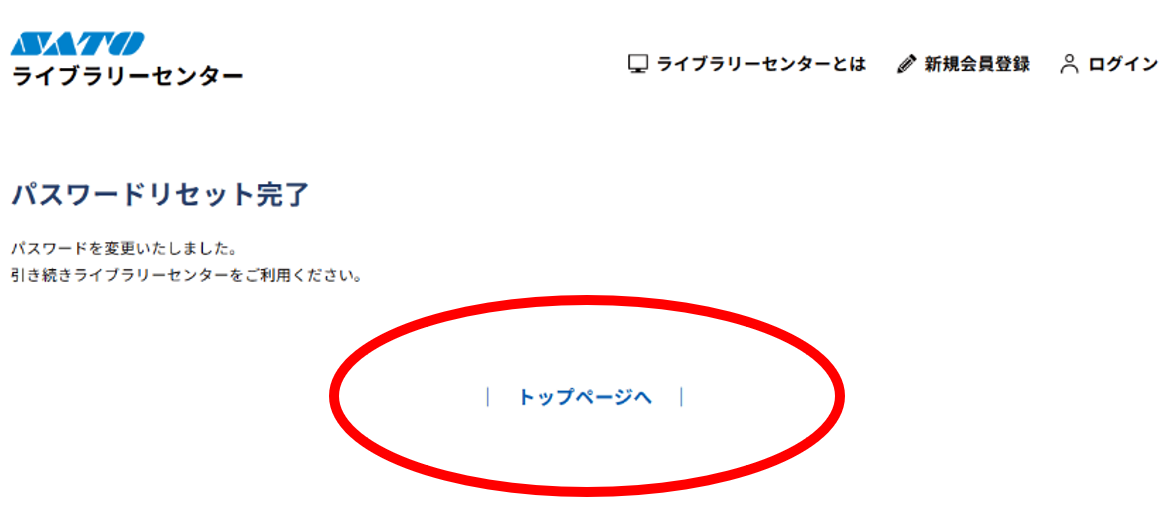
7.パスワードリセット完了画面が表示されたら【トップページへ】をクリックします。
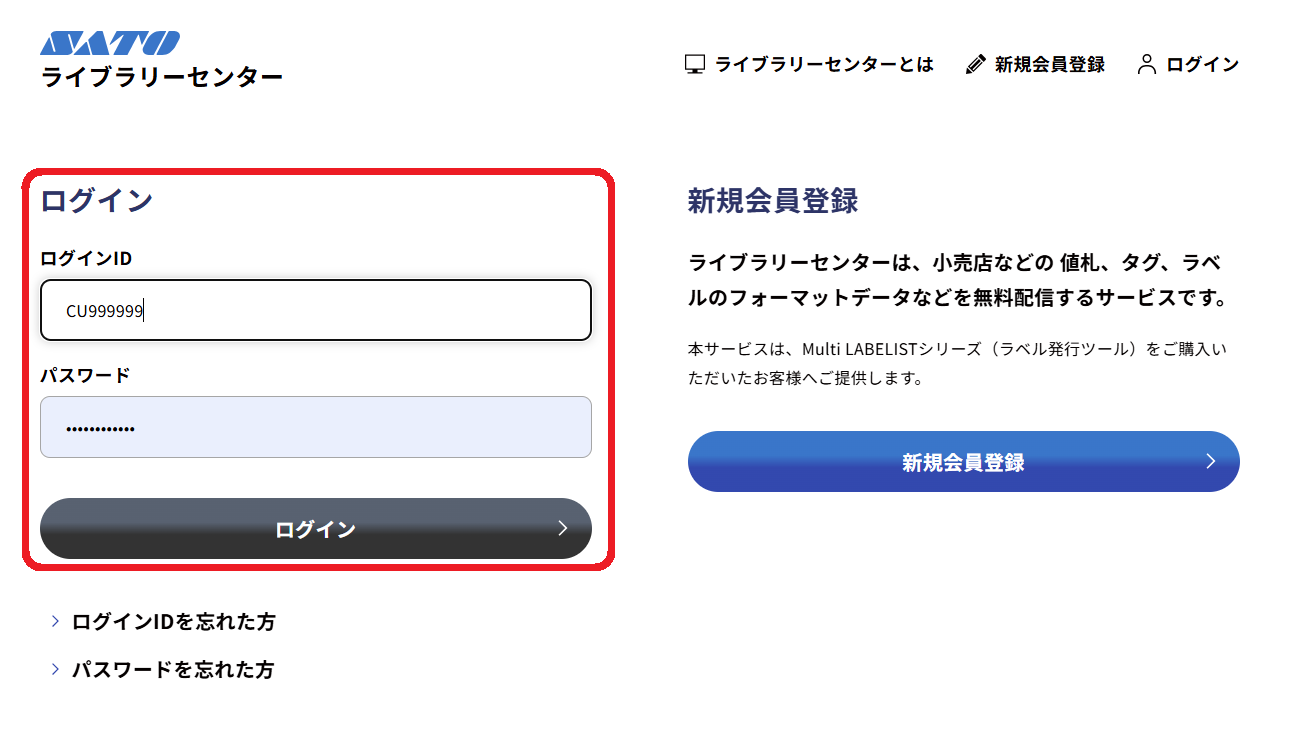
8.「5」で設定したログインIDとパスワードで再度ログインをします。
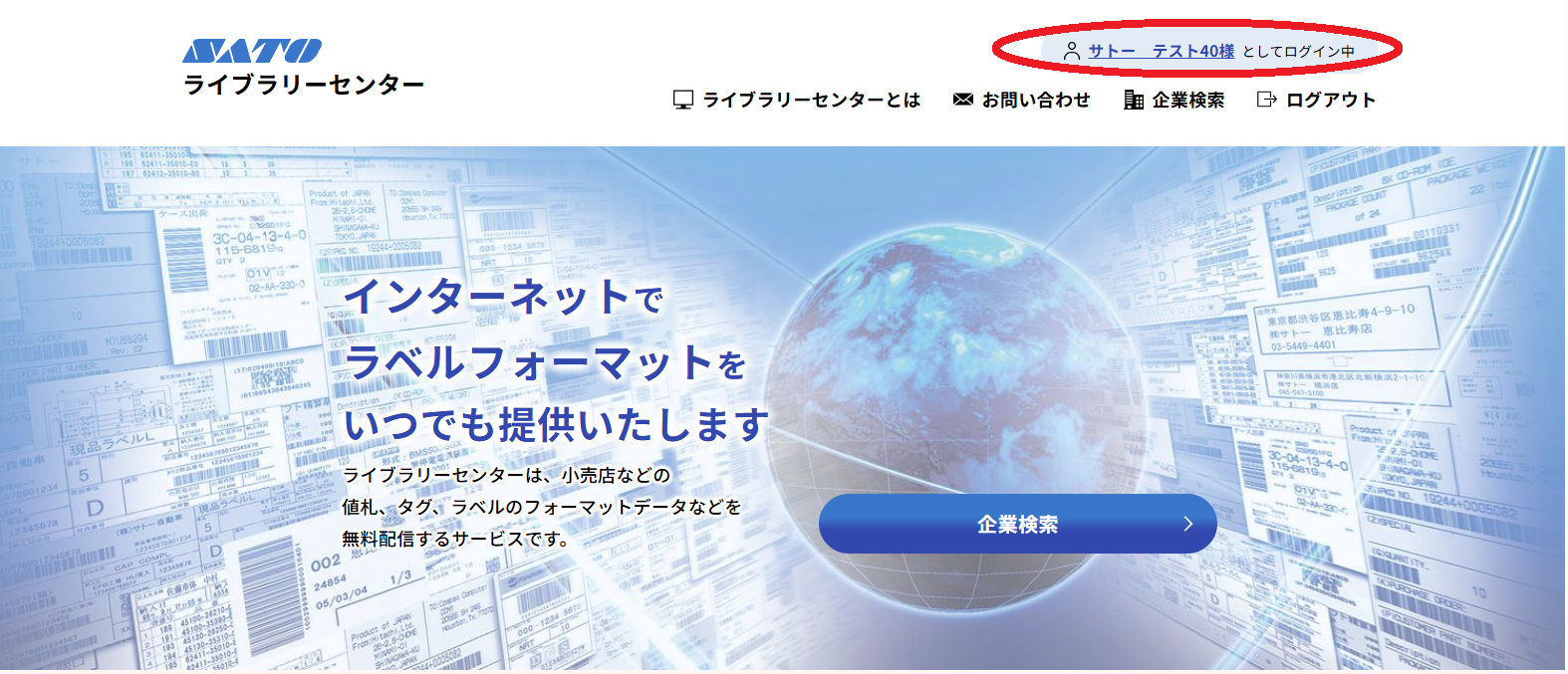
9.画面右上の「ログインユーザー名」をクリックします。
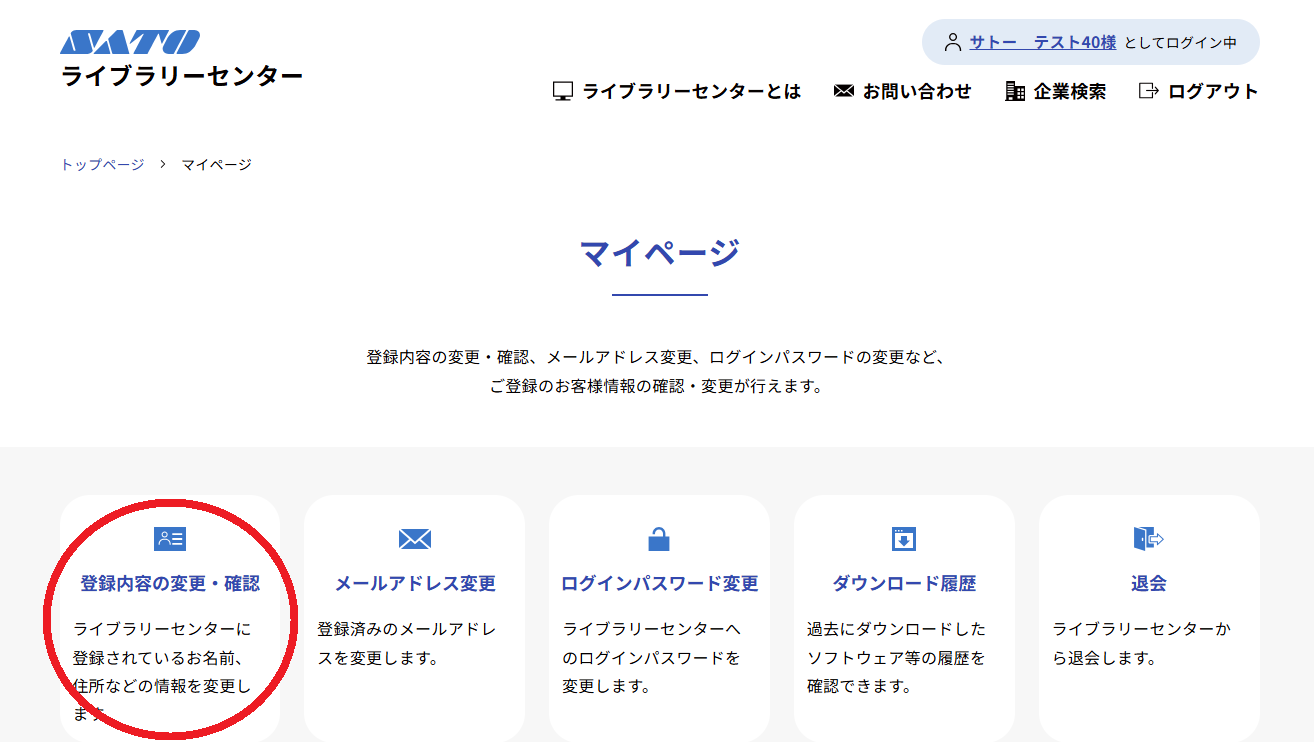
10. 「マイページ」から【登録内容の変更・確認】をクリックします。
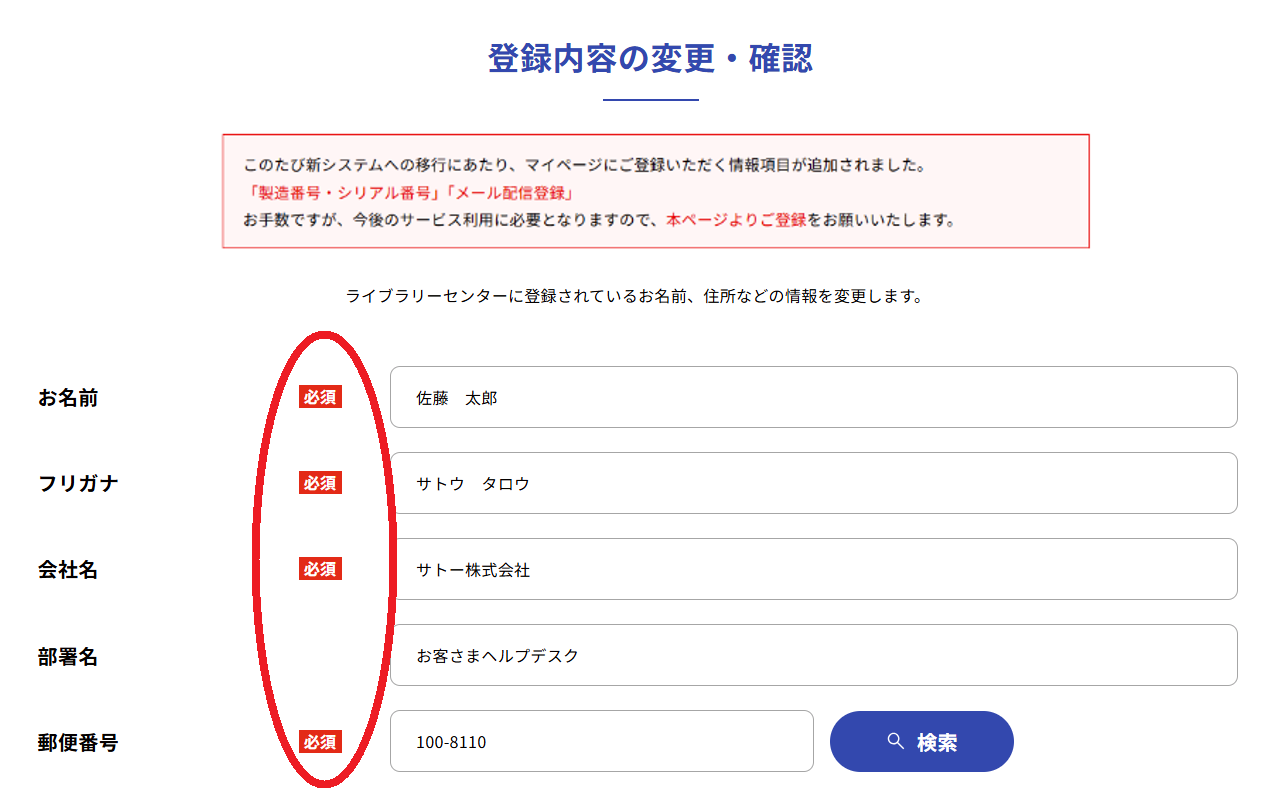
11.前システムから必須入力項目が増えていますので、必須項目をすべて入力します。
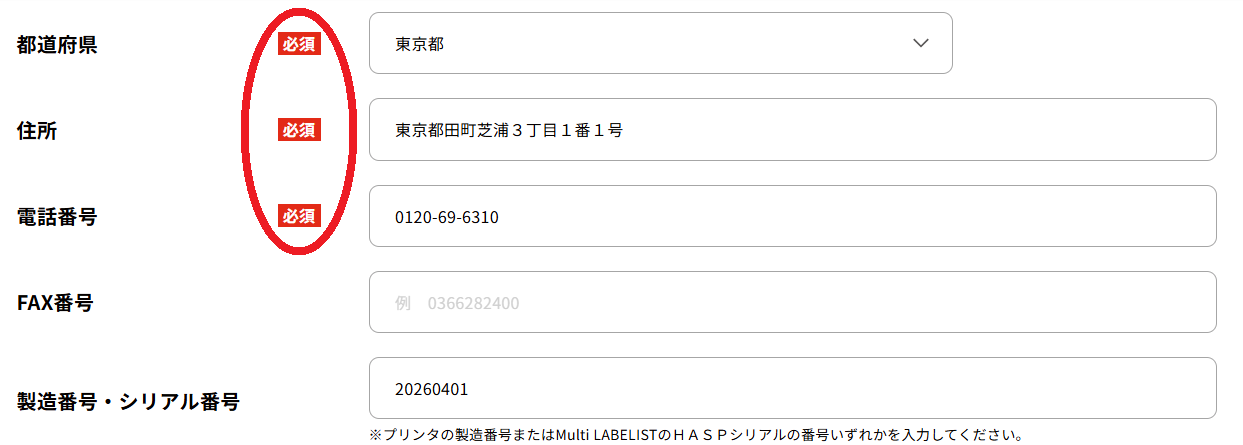
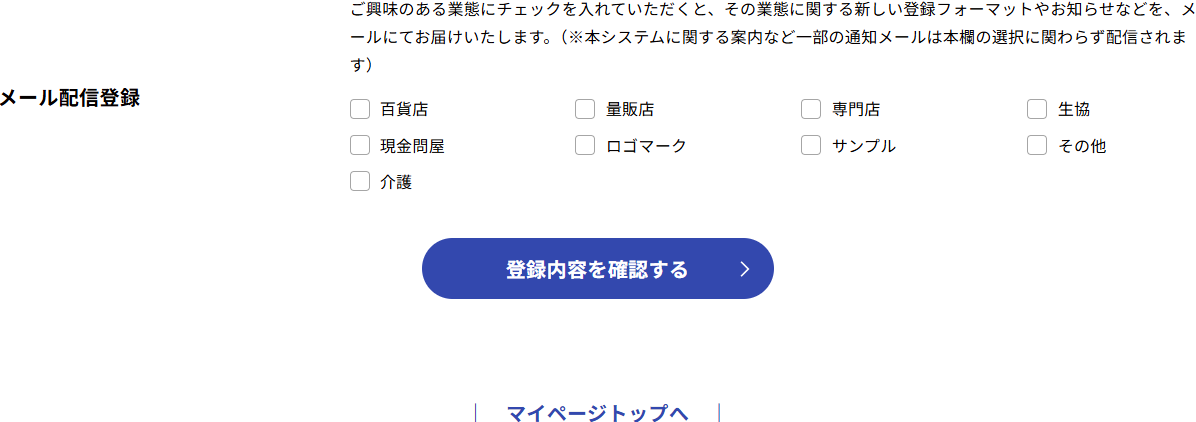
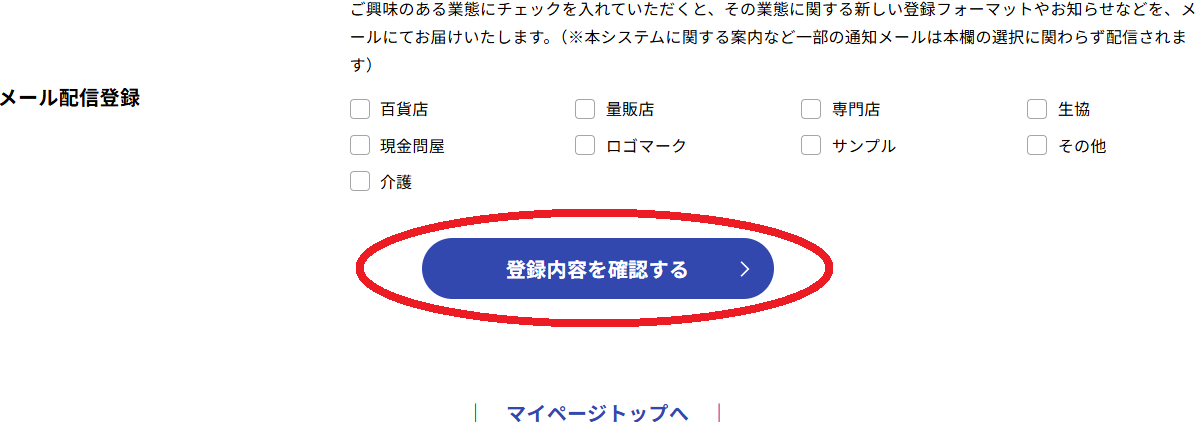
12.必須入力項目の入力が完了いたしますと【登録内容を確認する】が青く変化いたしますので、青くなった後にクリックします。
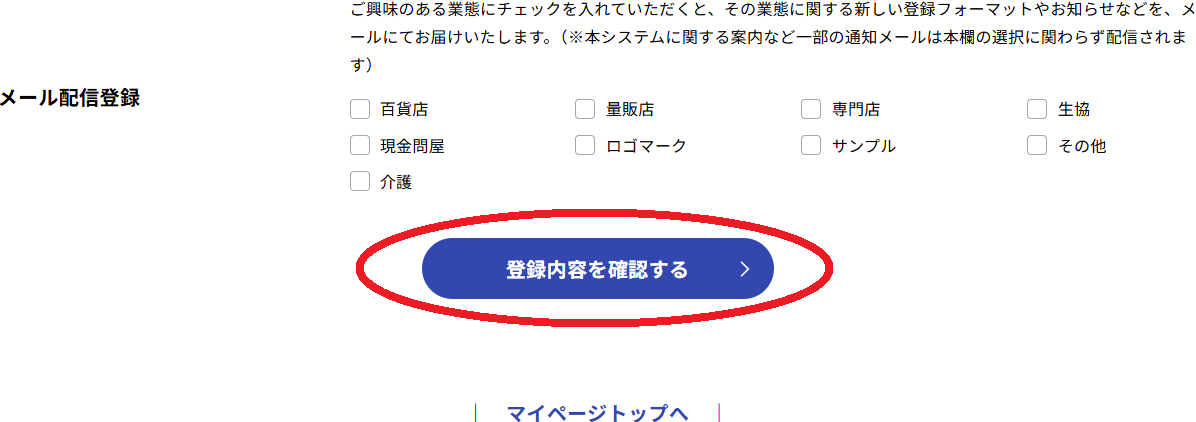
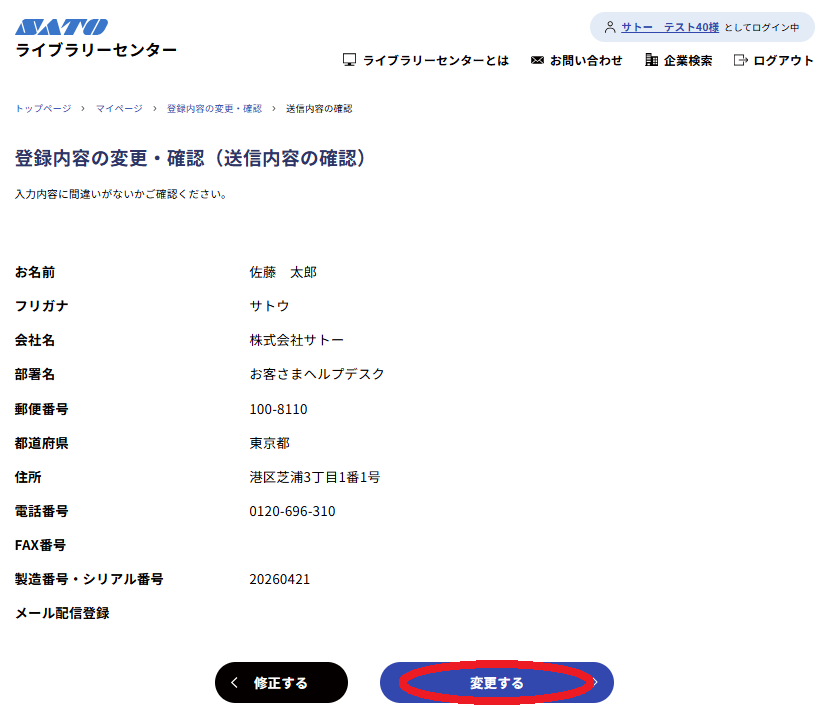
13.登録内容の変更・確認(送信内容の確認)が表示されます。
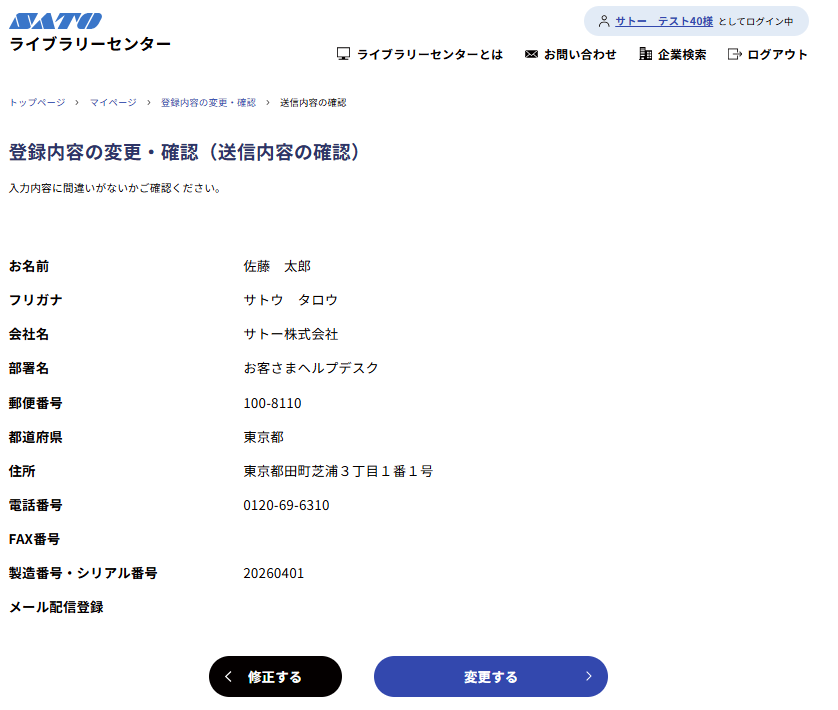
13-1.内容を修正する場合、【修正する】をクリックします。
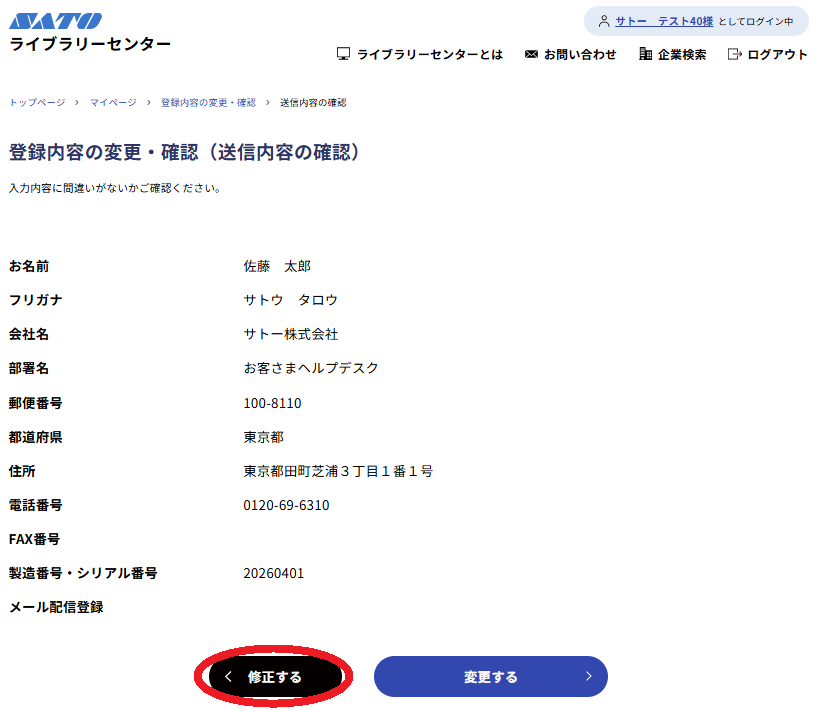
13-2.【登録内容の変更・確認】が表示しますので修正箇所を直します。
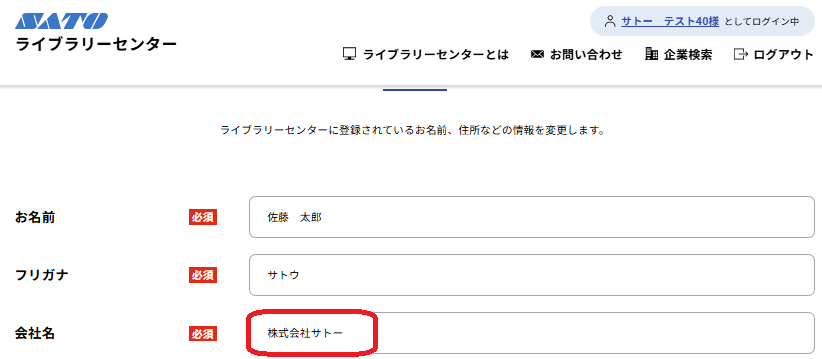
13-3.修正後、【登録内容を確認する】をクリックします。
14.【登録内容の変更・確認(送信内容の確認)】が再度表示されますので、問題なければ【変更する】をクリックします。
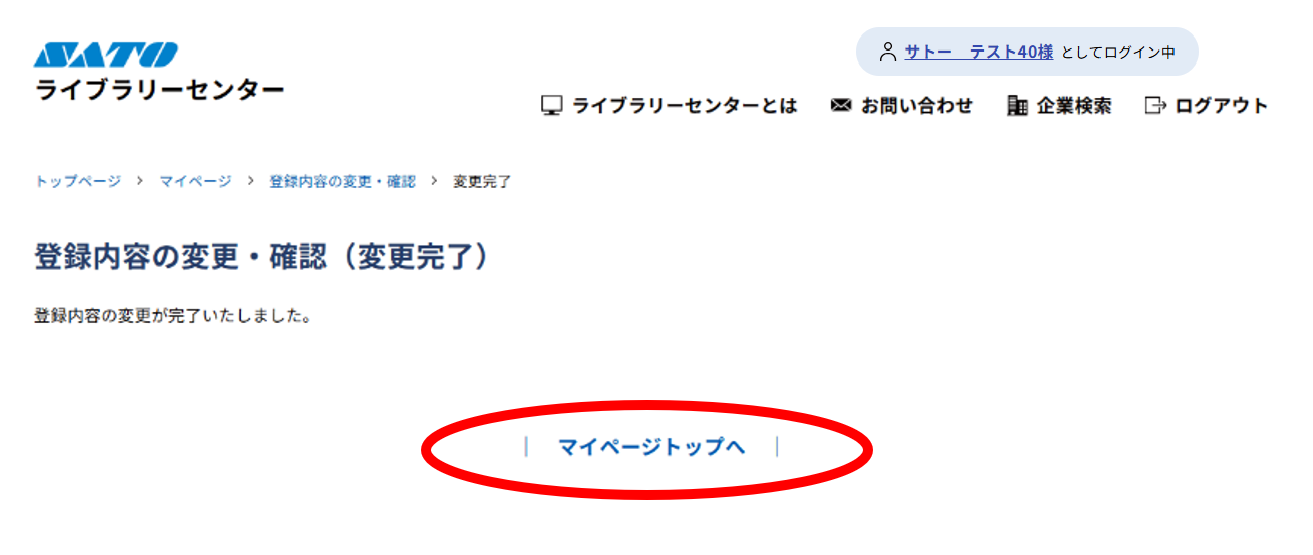
15.登録内容の変更・確認(変更完了)が表示されます。【 マイページトップへ】をクリックします。
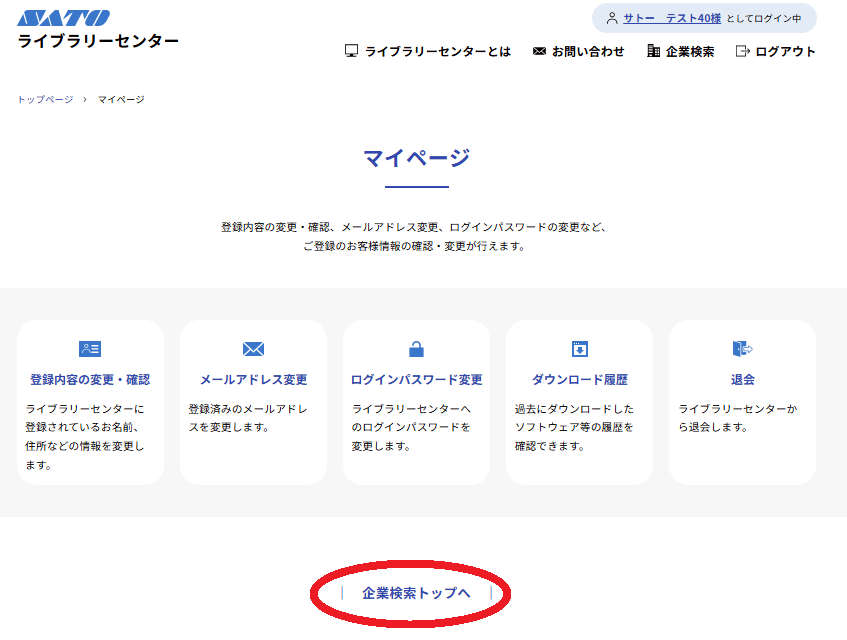
16.【マイページトップ】が表示します。
値札フォーマットのダウンロードページは、画面下部の【企業検索トップへ】をクリックしてください。
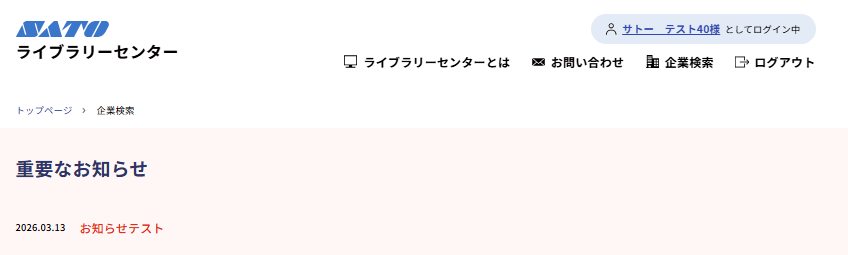
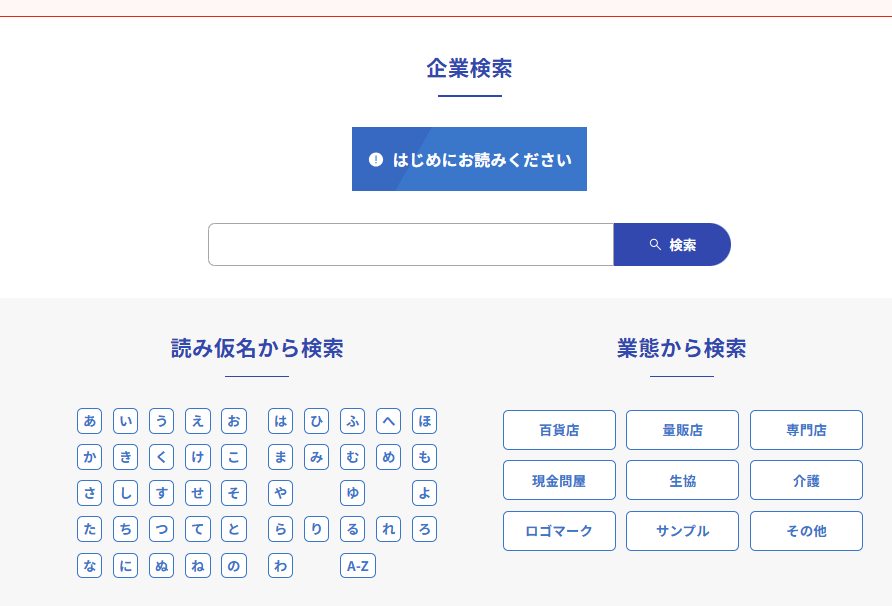
17.「企業検索トップ」が表示します。
※画面上部に【重要なお知らせ】を、下部に「お取引先企業様の検索機能」を表示しています。
以上で、新ライブラリーセンターへの移行方法のご説明は終了です。
ご不明な点がございましたら、下記お問い合せフォームにてお問い合せください。
(CS2604030000-A0000000-A0003299-A0001683)




 サトークイックオーダー