
移行手順
①:Windows11の場合:画面下部にあるタスクバーのWindowsマーク(スタートメニュー)>「すべてのアプリ」>Multi LABELIST V6>MLメンテナンス
Windows10の場合:画面下部にあるタスクバーのWindowsマーク(スタートメニュー)>Multi LABELIST V6>MLメンテナンス
Multi LABELIST V6>MLメンテナンス>パスワード入力>パスワード初期値:「user」>OK
②:MLメンテナンス>左側のメニュー「ライセンス認証」>ライセンス認証ツール>「このアプリがデバイスに変更を加えることを許可しますか」と表示した場合⇒「はい」
「HASP」を選択し「次へ」>次画面で「シリアル番号」で8桁の数字を入力し「次へ」>パソコンに「HASP」を接続してください表示しますのでパソコンに「HASP」を接続し「次へ」>「ライセンス認証が完了しました」が表示>「完了」。
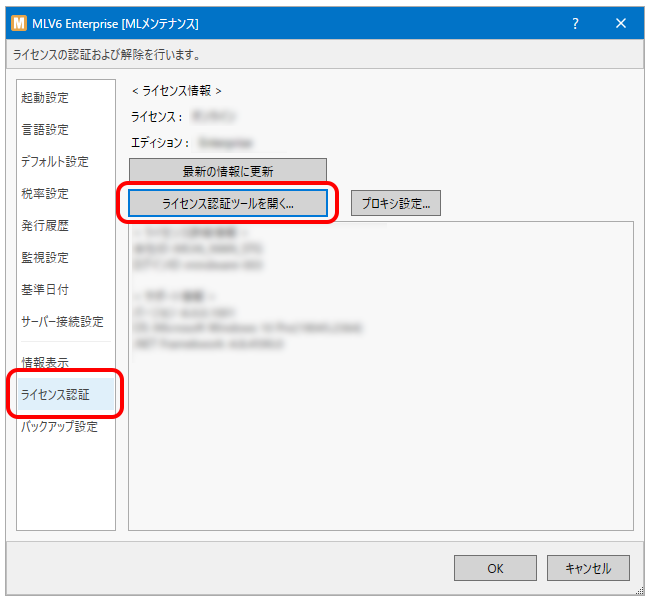 左メニューの「ライセンス認証」をクリックし、「ライセンス認証ツールを開く」をクリックします。
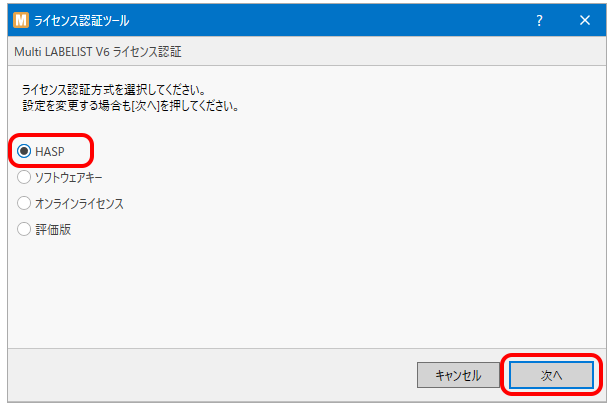 「HASP」を選び、「次へ」をクリックします。
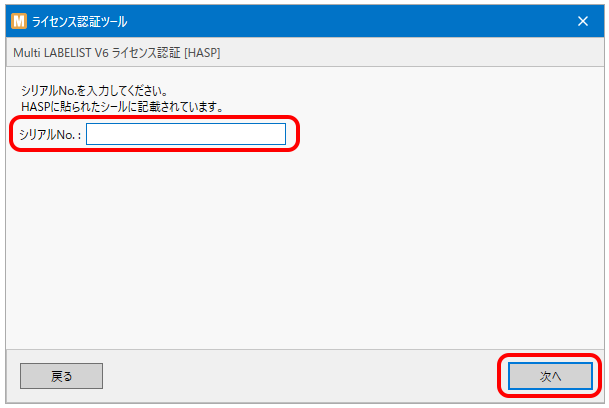 「シリアルNo.」を入力し、「次へ」をクリックします。 シリアルNo.はハードウェアキー(HASP)に貼られたシールに記載されています。
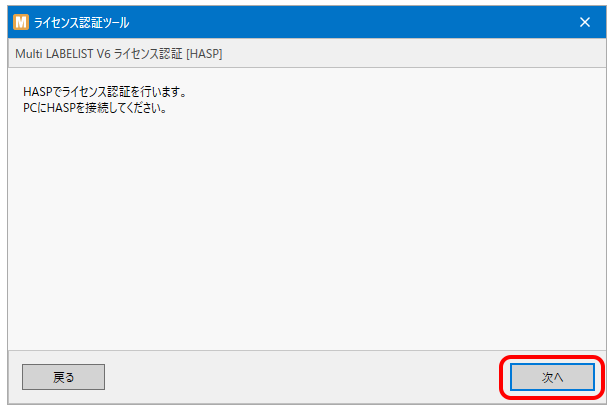 以下の画面が表示されたら、ハードウェアキー(HASP)をMLV6がインストールされたPCのUSBポート(Type-A)に接続し、「次へ」をクリックします。
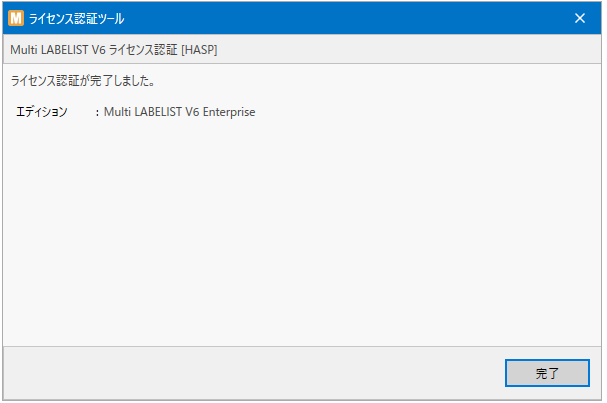 以下の画面が表示されたら、ライセンス認証は完了です。
詳細移行手順はマニュアル(スタートガイド)を参照ください。
詳しい移行手順
ご不明な点がございましたら、下記お問い合せフォームにてお問い合せください。
(CS2601280000-A0003299-A0003299-A0001683)




 サトークイックオーダー