
CL4-SXR:プリンタドライバ USB接続でインストールする場合
この動画では、ドライバのインストール手順を、初めての方でもわかりやすく解説しています。
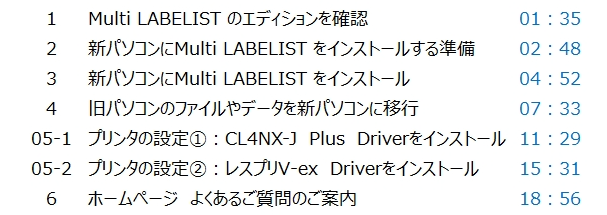
動画のはじめは弊社発行ソフト(Multi LABELIST V6)のインストール手順になっております。
ドライバのインストール手順時間は11:29~15:30です。
【操作説明】画面下部の▶が再生キー 右端の矢印が全画面キー 音声はスピーカーの絵になります。
全体の流れを把握でき、迷いやすいポイントも事前に確認できます。
まずはこちらをご覧いただくことで、スムーズなセットアップが可能になります。

プリンタドライバをパソコンにインストールすると、パソコンで作成したデータをプリンタから印刷できるようになります。
インストール方法は、接続方法によって異なります。
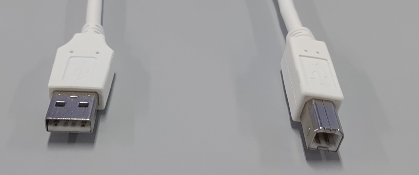
USB接続の場合は、最初にUSBケーブルを接続しないことが重要です。
パソコンとプリンタをUSBケーブルで接続せずにインストールを開始します。
詳細は上記動画をご視聴いただくか下記手順の画像を参考ください。
▶画面つきで手順を確認したい方はこちら(画像つき手順編)
手順1:ドライバのダウンロード
はじめに、ドライバ(圧縮ファイル)のインストーラーをダウンロードします。その手順を説明します。
①-1.下記の「CL4-SXR:プリンタドライバのダウンロード」をクリックします。
するとプリンタドライバのダウンロードサイトが表示しますので③へお進みください。
①-2.サトーWebサイトのトップページから進める場合は
右上にある「サポート・ダウンロード」をクリックします。
 プリンタドライバ
②.「スキャントロニクスCL4-SXR サポート情報」ページが表示されます。
画面上部にある「スキャントロニクスCL4-SXR」をクリックします。
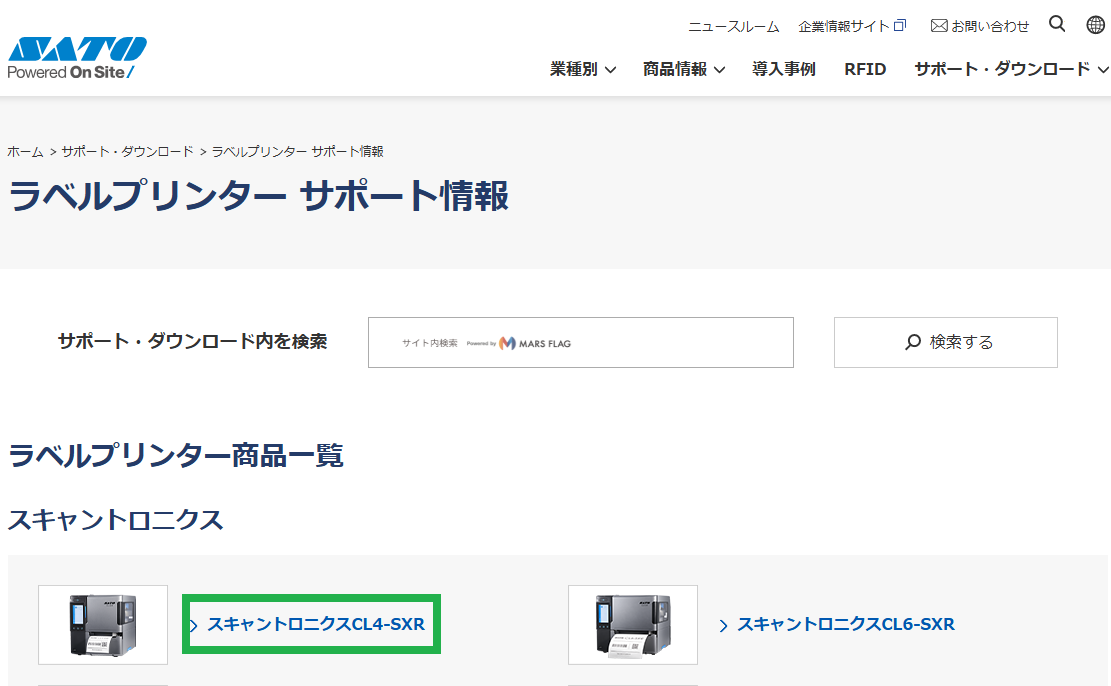 ラベルプリンターサポート情報でスキャントロニクスCL4-SXR サポート情報をクリック
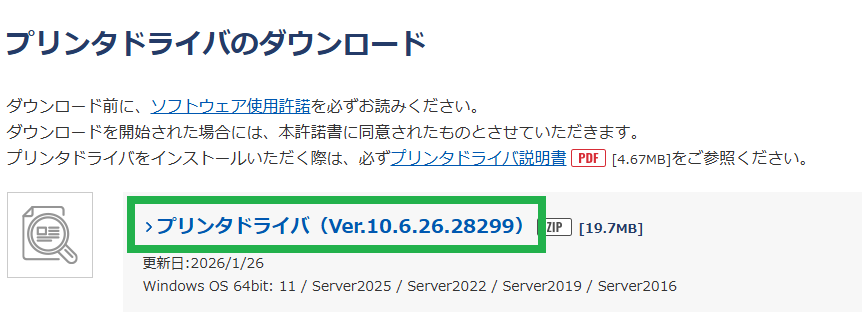
③.「プリンタドライバのダウンロード」ページが表示されます。
青の太字「>プリンタドライバ(Ver.10.6.26.28299)」をクリックします。
※2026.3.18時点のVerで説明しております。
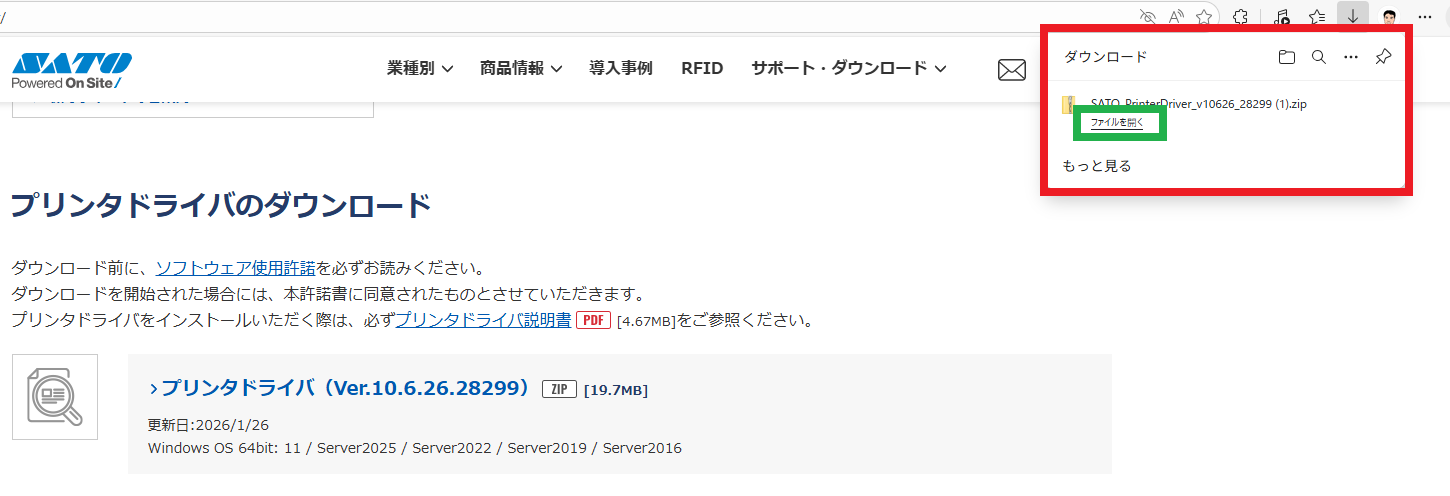
⑤.画面右上のダウンロード欄に「ファイルを開く」と表示されれば、ダウンロードは完了です。
表示されない場合は、ダウンロードフォルダをご確認ください。
手順2:インストーラーの解凍
次にダウンロードしたファイルの解凍手順を説明します。
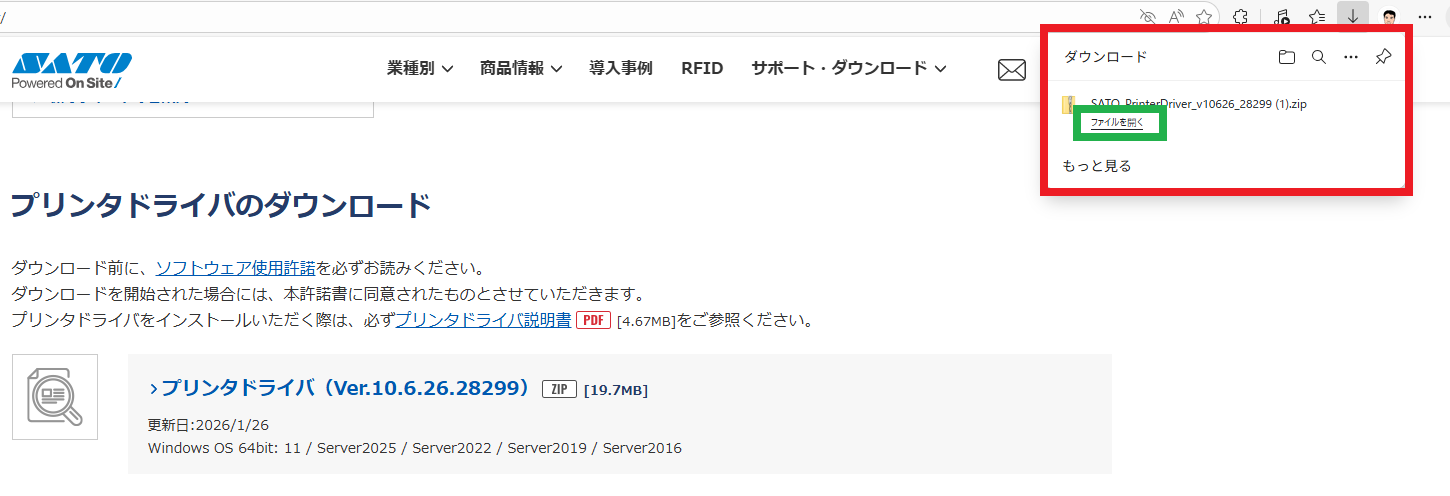
①.ダウンロードした 「ファイルを開く」をクリックします。
またはダウンロードフォルダにある「SATO PrinterDriver_v10626_...」をクリックします。
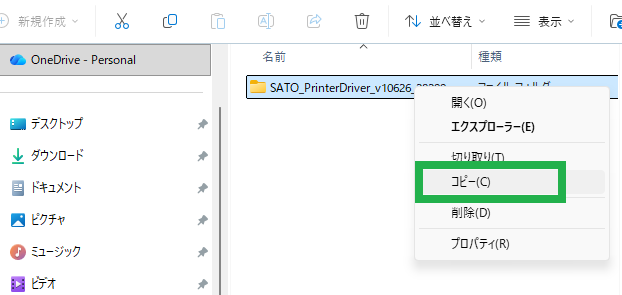
②.下記の画面が表示しますので「SATO PrinterDriver_v10626_...」にマウスポインタ—を移動します。
次にマウスポインターを右クリックし、【コピー】を左クリックします。
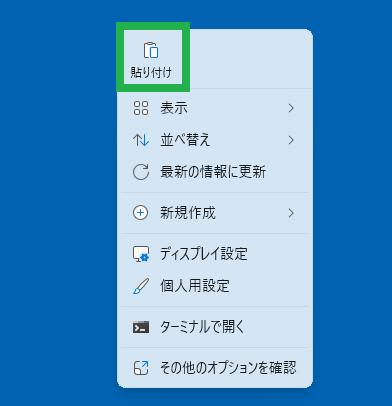
③.デスクトップ上でマウスポインタ—を右クリックし、【貼り付け】を左クリックします。
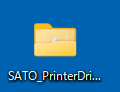
④ デスクトップに「SATO PrinterDriver_v10626_...」というフォルダが表示されれば、解凍は完了です。
※「貼り付け」ができない場合やフォルダが表示されない場合は、コピーが正常に行われていない可能性がありますので
【コピー】からもう一度行ってください。
手順3:ドライバのインストール
次にドライバのインストール手順を説明します。
① デスクトップに表示している「SATO PrinterDriver_v...」フォルダをダブルクリックして開きます。
フォルダ内の「PrnInst」をダブルクリックして起動します。
※「PrnInst」がインストーラーです。
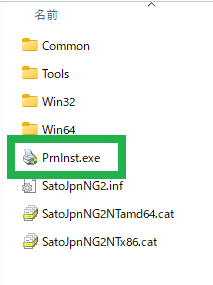 PrnInst.exe をダブルクリックします。
※注意
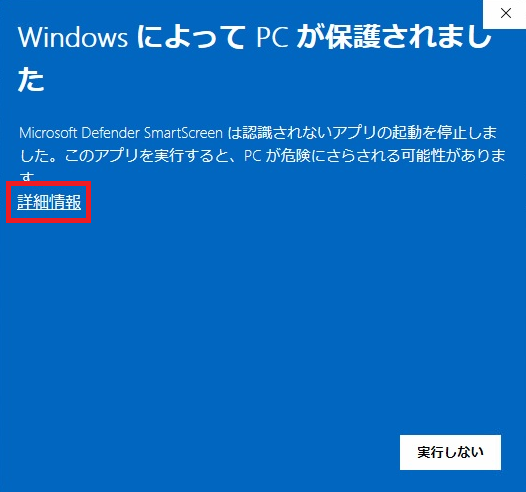
「WindowsによってPCが保護されました」が表示した場合、
赤枠の「詳細情報」をクリックします。
すると「実行する」が表示ますので、そちらをクリックすると
次の画面(このアプリがデバイスに変更を加えることを許可しますか)に進みます。
②.画面に「このアプリがデバイスに変更を加えることを許可しますか?」と表示されます。
これはドライバをインストールしてよいかを確認する画面ですので、問題ありません。「はい」をクリックしてください。
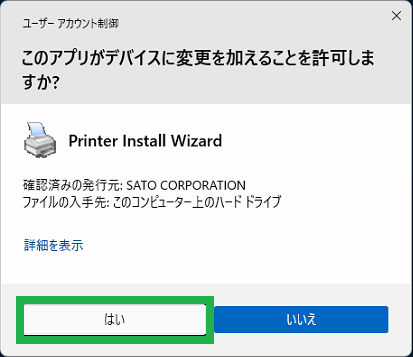 パソコンに上記画面が表示する場合、「はい」をクリック
③.ここから実際のインストールウィザードに入ります。
まず「次へ」をクリックします。
![プリンターインストールウィザードが起動します。 2. [次へ]をクリックします。](df0de00000000a8k-img/df0de00000000ar2.png) プリンターインストールウィザードが起動します。 2. [次へ]をクリックします。
プリンターインストールウィザードが起動します。 2. [次へ]をクリックします。
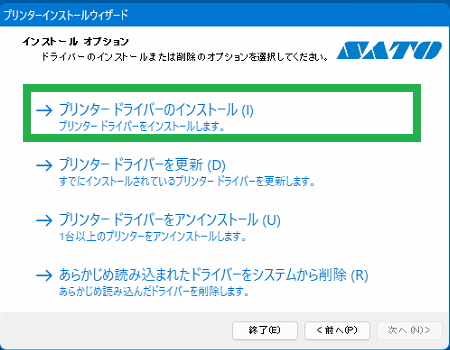
④.【→プリンタードライバのインストール(I)】をクリックします。
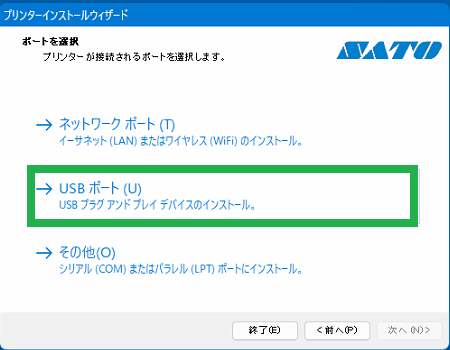
⑤.【USBポート(U)】をクリックします。
⑥ 「USBプリンターを検知」と表示されます。
※この画面が表示された時点で、プラグアンドプレイの準備が完了しています。
このタイミングで、USBケーブルをプリンタとパソコンに接続してください。
※うまくインストールできない場合やすでにプリンタドライバをインストールしているが、正常に認識されない場合は
ドライバをアンインストール後、再度インストールを行ってください。
アンインストール手順については、別のFAQをご参照ください。
※USBケーブルを先に接続している場合は、正しく認識されないことがあります。
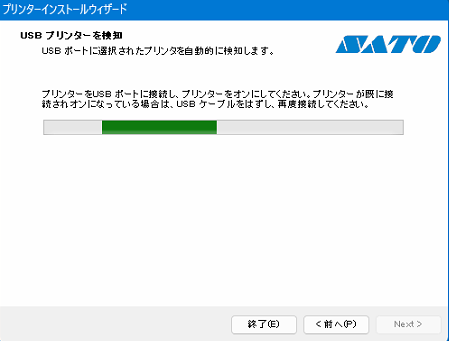
USBケーブル接続後にプリンタの電源を入れると、この画面が表示されます。(準備完了です)
下記の画面が表示されると、パソコンがプリンタを正しく認識していますので、【インストール】をクリックします。
![[インストール]をクリックします。](df0de00000000a8k-img/df0de00000000ary.png) [インストール]をクリックします。
[インストール]をクリックします。
セキュリティー設定の影響で下記画面が表示した場合、【インストール】をクリックします。
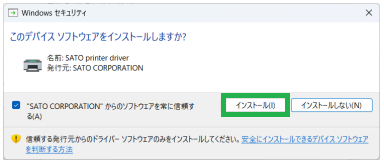
下記の画面が表示しましたらインストールは終了です。
【終了】をクリックします。
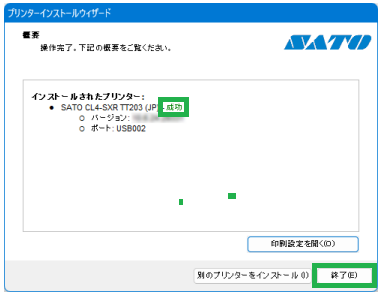
手順4:ドライバの動作確認
インストールまで完了しましたら、ドライバの動作確認をお願いします。
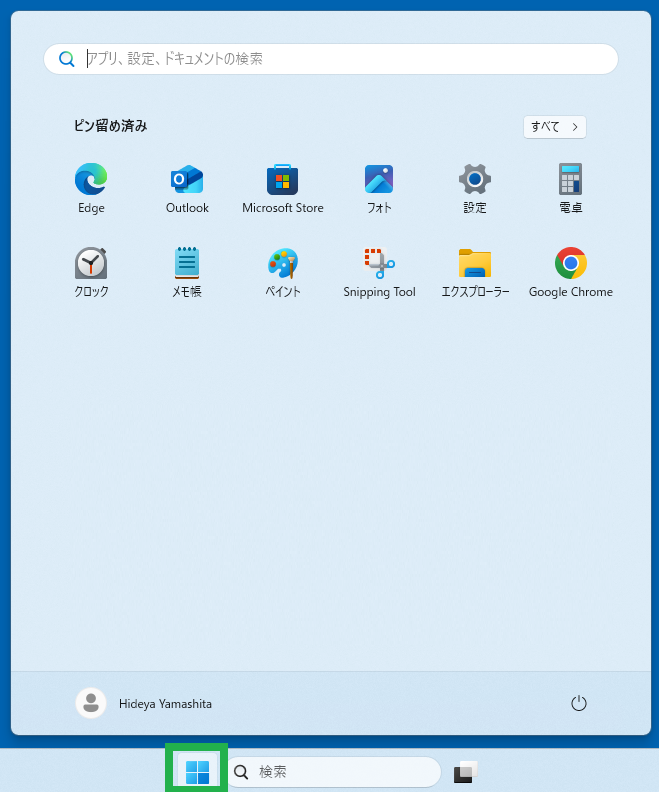
①.Windowsのスタートキーをクリックします。
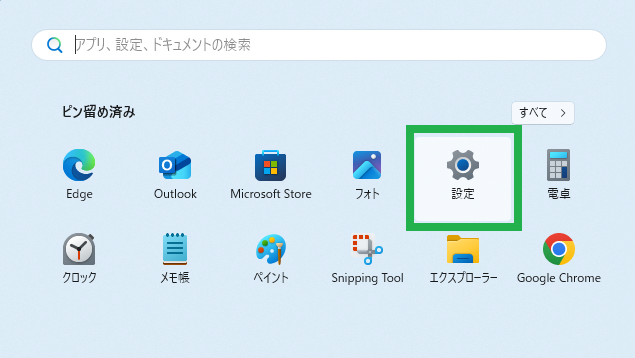
②.【設定】をクリックします。
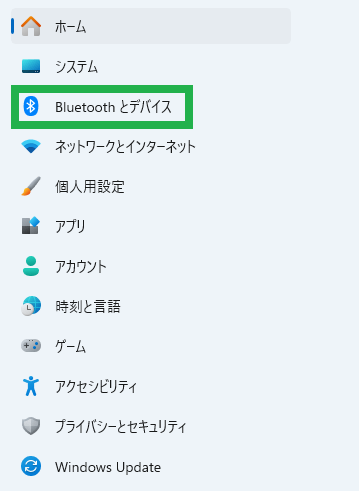
③.【Bluetoothとデバイス】をクリックします。
④.画面中央の「デバイス」をクリックします。
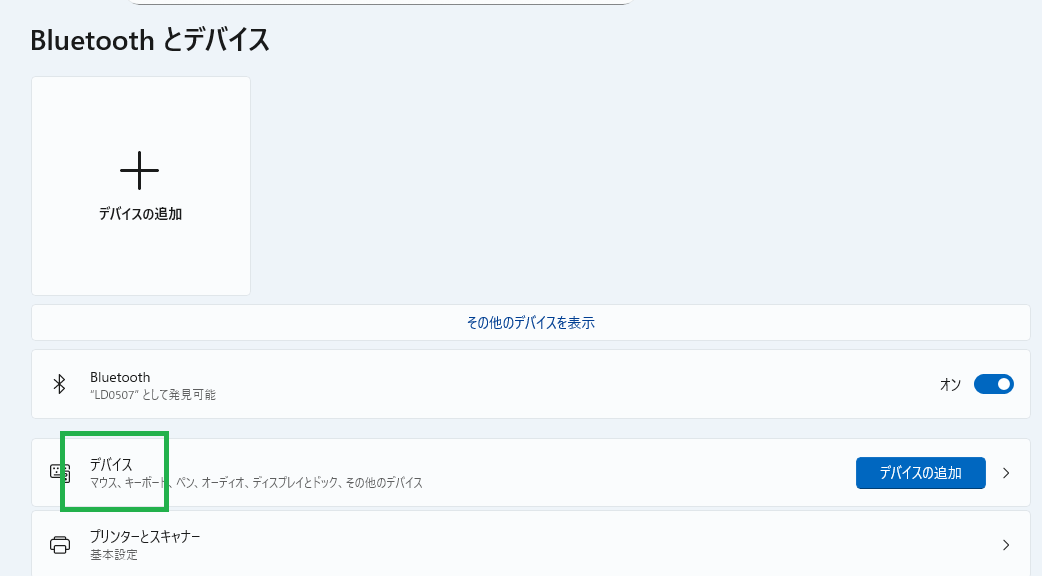
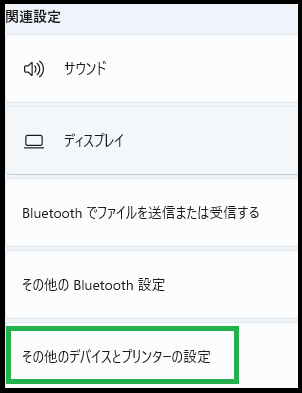
⑤.画面を下にスクロースし、【その他のデバイスとプリンタの設定】をクリックします。
⑥.【デバイスとプリンター】が表示されます。
CL4-SXRのアイコンを確認します。
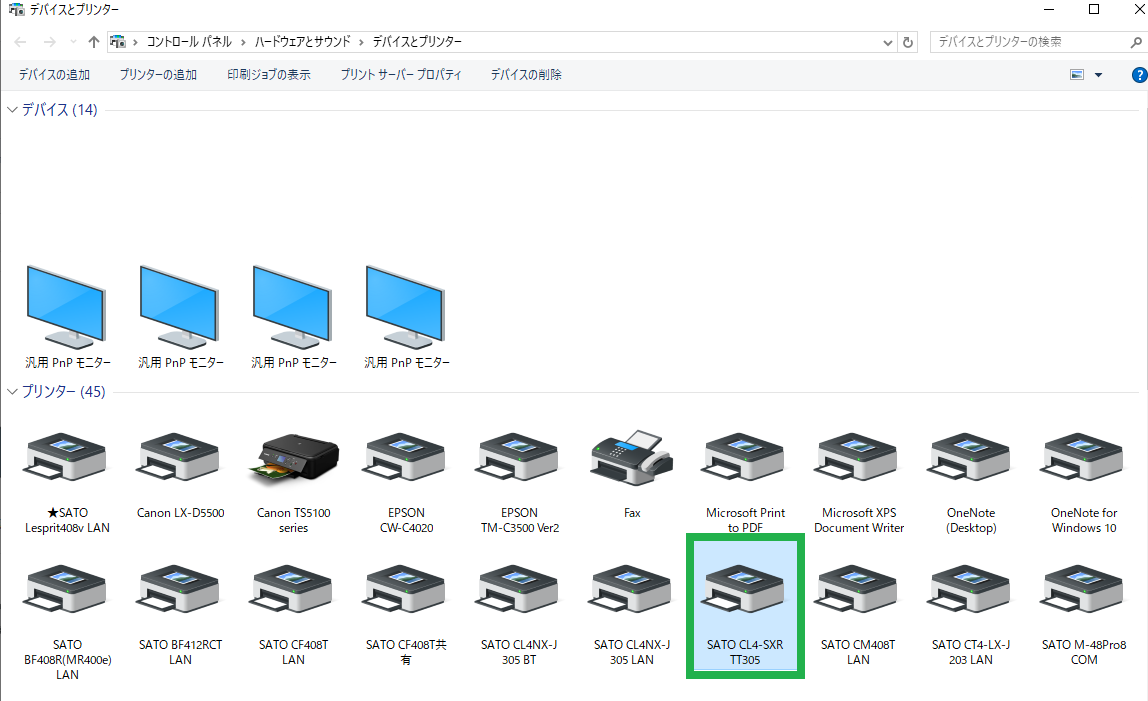
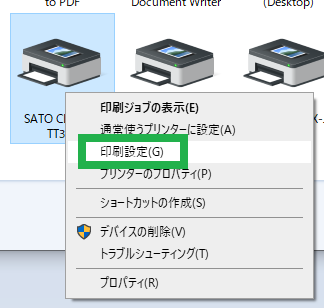
⑦.【CL4-SXR】のアイコン上で右クリックし、印刷設定をクリックします。
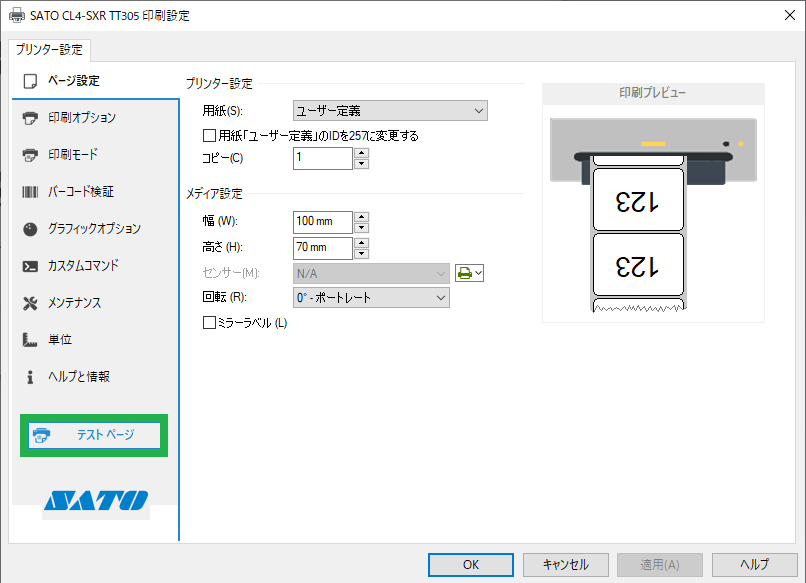
⑧.【印刷設定】の画面が表示しましたら左側の下部にある青色【テストページ】をクリックします。
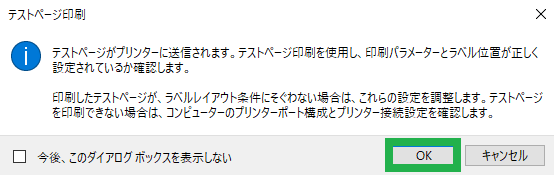
⑨.「テストページ印刷」の確認が表示しますので、【OK】をクリックします。
CL4-SXRから正常にラベルが発行されればドライバのインストールは成功です。
テスト発行ができない。うまくインストールできない場合
アンインストールを行ってください。
下記のサイトからアンインストール手順を確認できます。
ご不明な点がございましたら、下記お問い合せフォームにてお問い合せください。
(CS260331000-A000329901-A0003299-A0001683)




 サトークイックオーダー