
CL4-SXR:ドライバ USB接続でアンインストールする場合
プリンタドライバをパソコンからアンインストールする場合、USBケーブルをCL4-SXRから外してから行います。
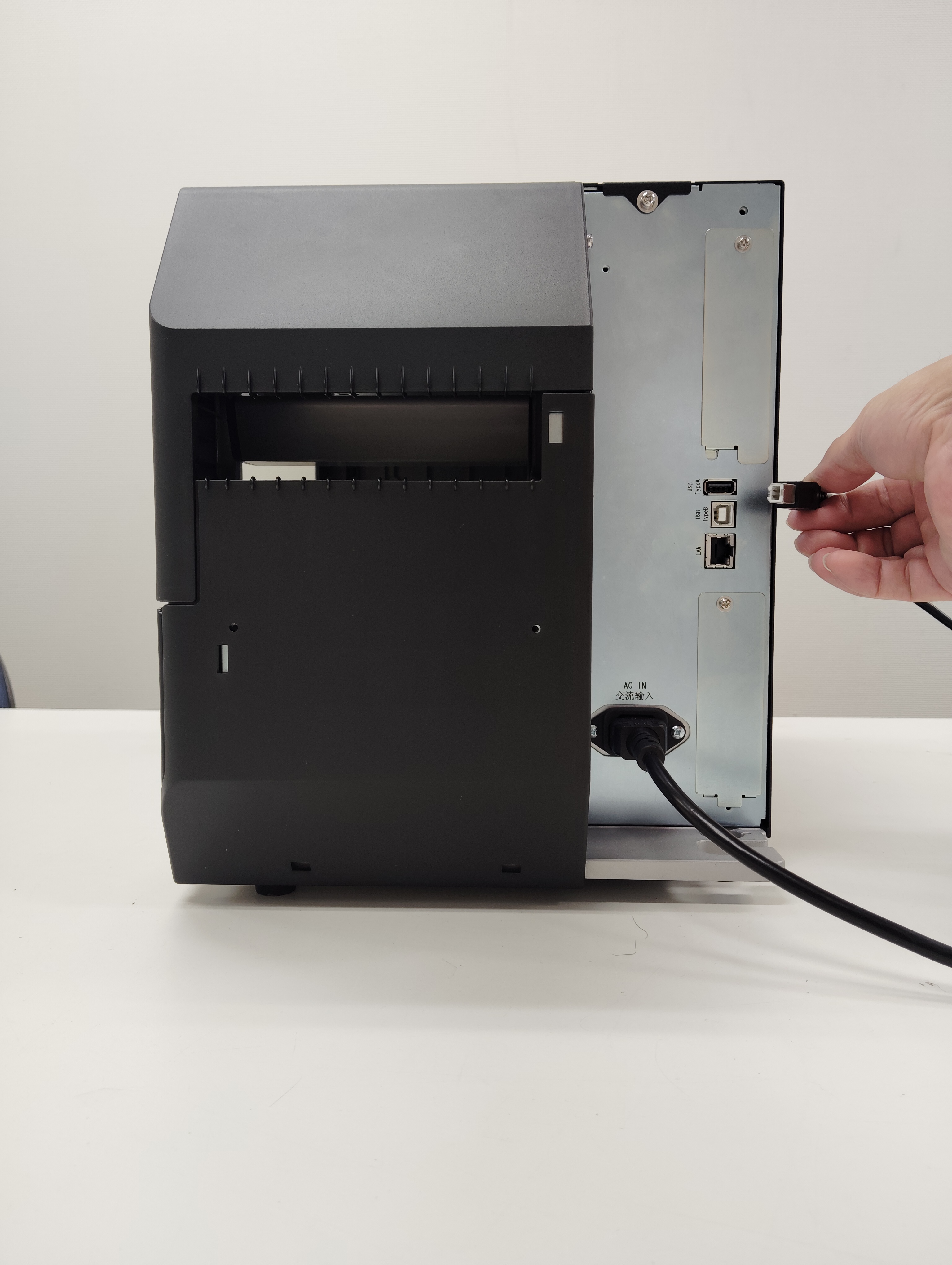
※注意点
[デバイスとプリンター]のドライバを右クリックし、[デバイスの削除]は行わないでください。適切にアンインストールされないおそれがあります。
詳細手順は下記をご参照ください。
ファイルのダウンロードや圧縮ファイルの解凍(展開)手順を、初めての方でもわかりやすく動画で解説しています。
動画:11:29~15:31をご視聴ください。
【操作説明】画面下部の▶が再生キー 右端の矢印が全画面キー 音声はスピーカーの絵になります。
全体の流れを把握でき、迷いやすいポイントも事前に確認できます。
まずはこちらをご覧いただくことで、スムーズなセットアップが可能になります。
画像での手順は下記をご参考にください。
手順1:アンインストーラーのダウンロード
下記青字の「>CL4-SXR:プリンタドライバのダウンロード」をクリックすると、
ダウンロードページが表示されます。ショートカットとしてご利用ください。
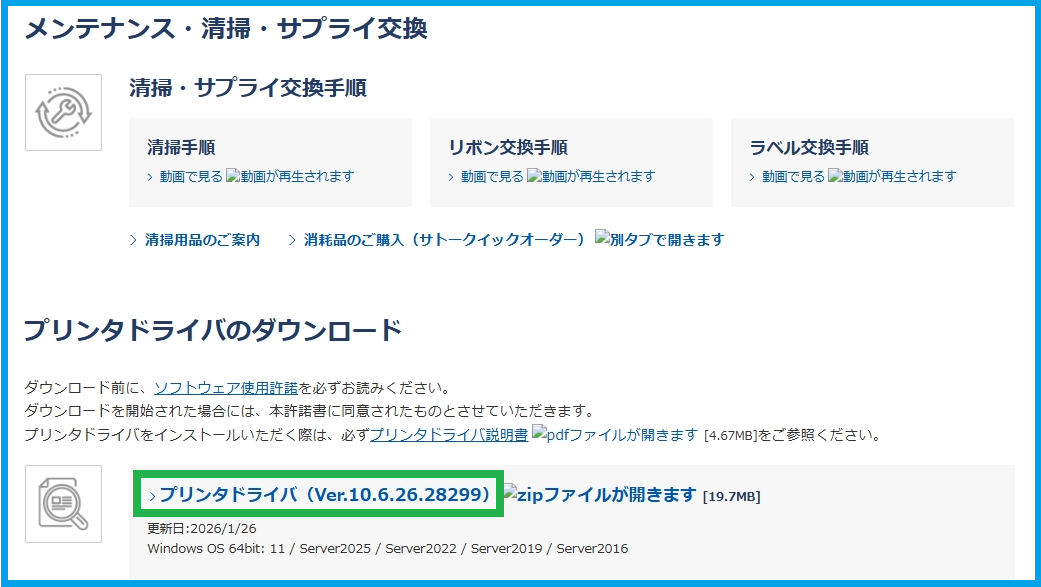
次に、青色の太字「>プリンタドライバ(Ver.10.6.26.28299)」をクリックします。
これでダウンロードは完了です。
※本手順は、2026年4月23日時点のバージョンをもとに説明しています。
本手順でダウンロードを行った場合は、
続けて「手順2:アンインストーラーの解凍」へお進みください。
サトーWebサイトのトップページからダウンロードする場合
1、サトーWebサイトの右上にある「サポート・ダウンロード」をクリックします。
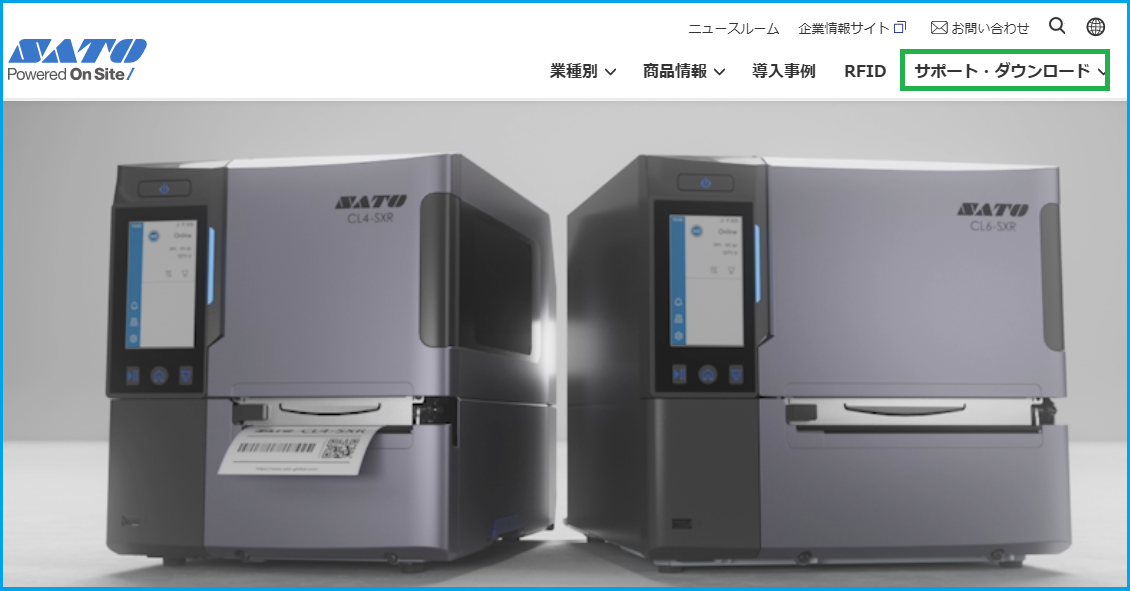
2、「サポート・ダウンロード」クリック後、青色でブルダウンが表示します。
右列の「プリンタードライバ」をクリックします。

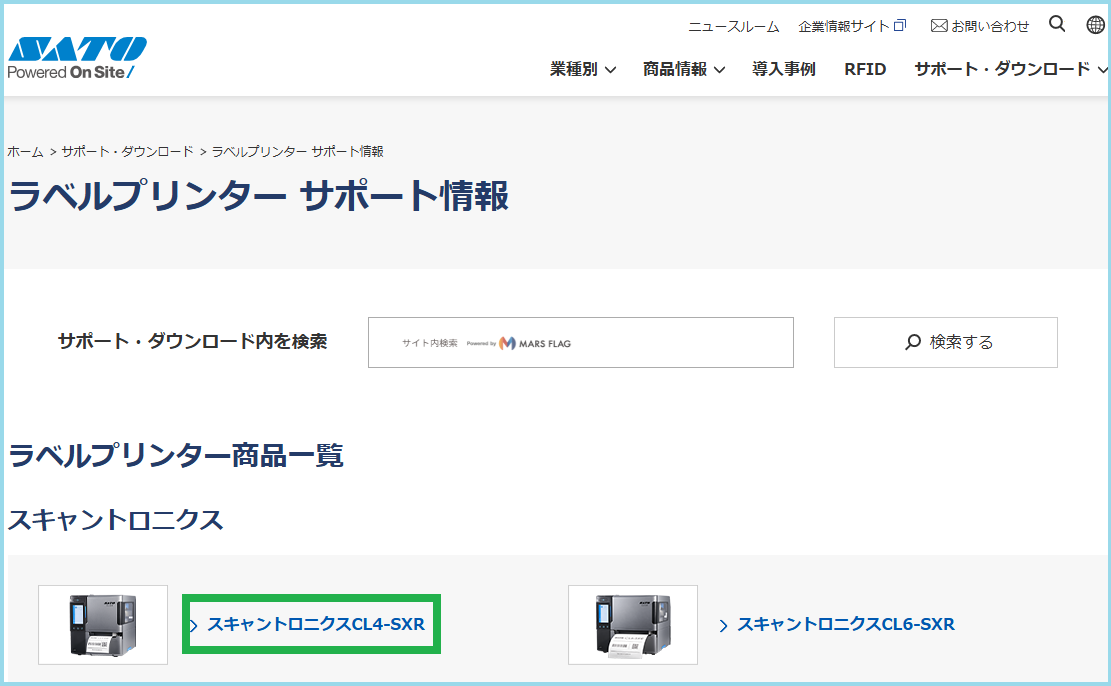
3、ラベルプリンターサポート情報に入りますので「CL4-SXR」をクリックします。
4、下記の「CL4-SXRサポート情報にはいります。
青の太字「>プリンタドライバ(Ver.10.6.26.28299)」をクリックします。
※2026.4.23時点のVerで説明しています。
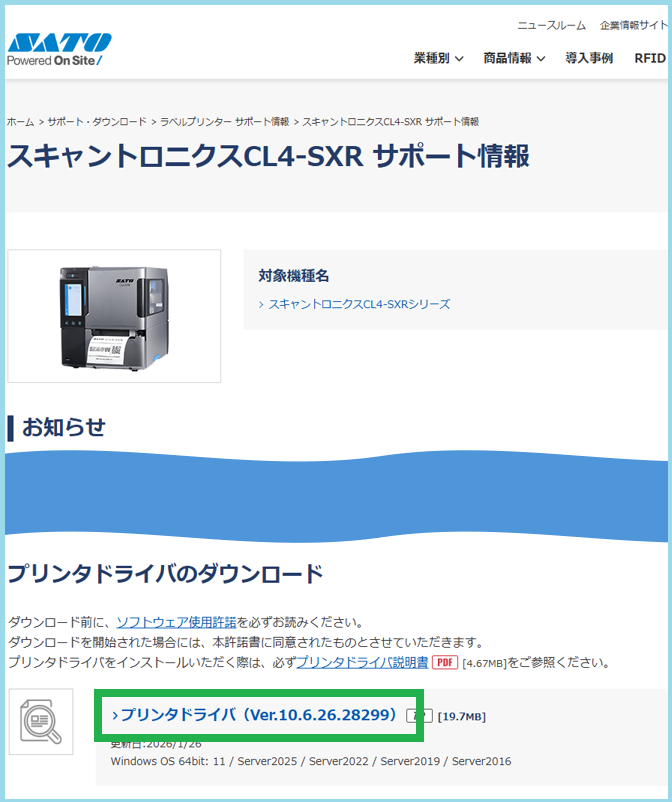
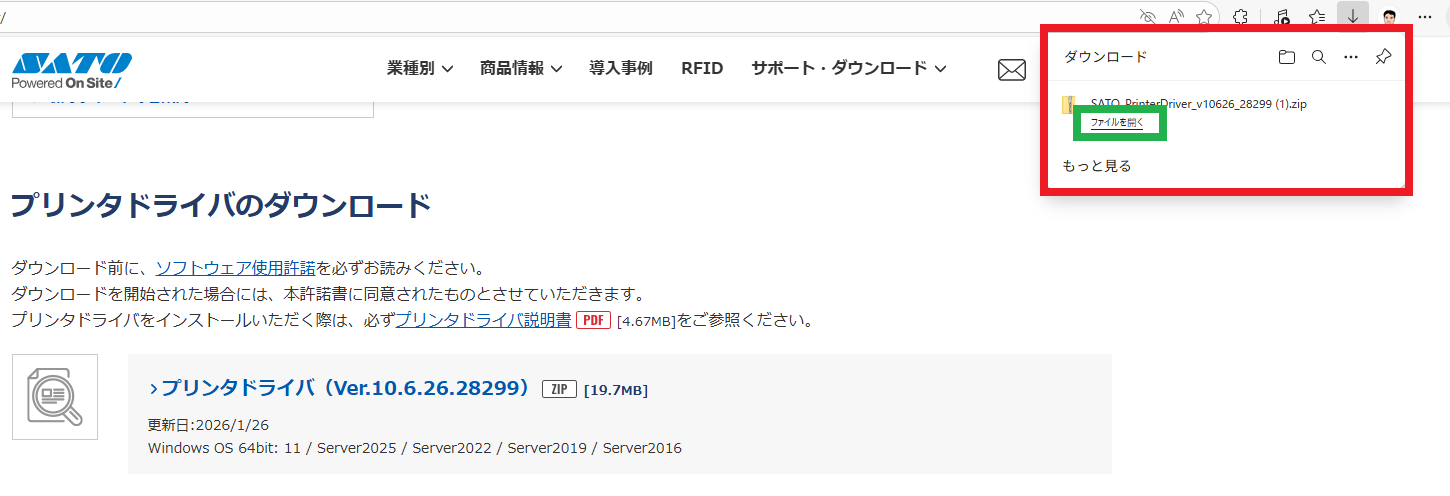
5、画面右上のダウンロード欄に「ファイルを開く」と表示されれば、ダウンロードは完了です。
表示されない場合は、エクスポローラーを開き、「ダウンロード」フォルダをご確認ください。
手順2:アンインストーラーの解凍
次にダウンロードしたファイルの解凍手順を説明します。
1、ダウンロードした 「ファイルを開く」をクリックします。
またはダウンロードフォルダにある「SATO PrinterDriver_v10626_...」と表示したZIPをダブルクリックします。
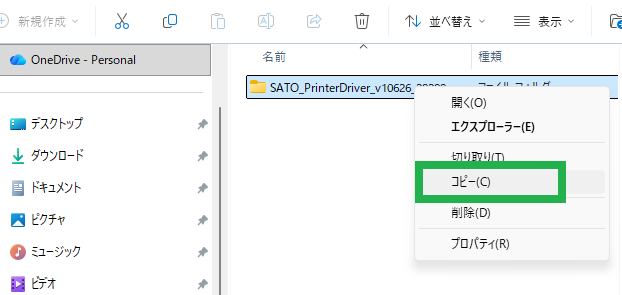
2、下記の画面が表示しましたが、「SATO PrinterDriver_v10626_...」の上にマウスポインタ—を移動させ、右クリックします。
3、「コピー」が表示しますので左クリックしてください。
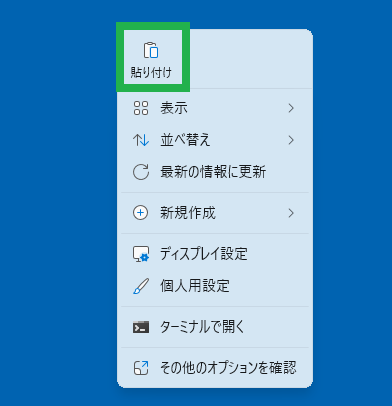
4、デスクトップ上でマウスポインタ—を右クリックし、「貼り付け」を左クリックします。
5、デスクトップに「SATO PrinterDriver_v10626_...」というフォルダが表示されれば、解凍は完了です。
※「貼り付け」ができない場合やフォルダが表示されない場合は、コピーが正常に行われていない可能性がありますので
「コピー」からもう一度行ってください。
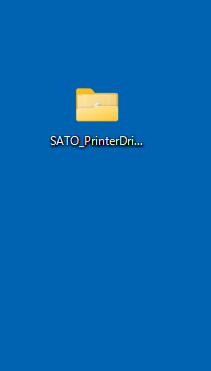
手順3:アンインストール方法
1、デスクトップに表示している「SATO PrinterDriver_v...」フォルダをダブルクリックして開きます。
フォルダ内の「PrnInst」をダブルクリックして起動します。
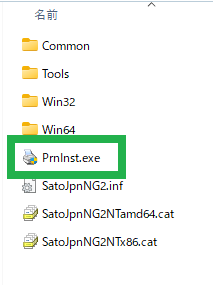
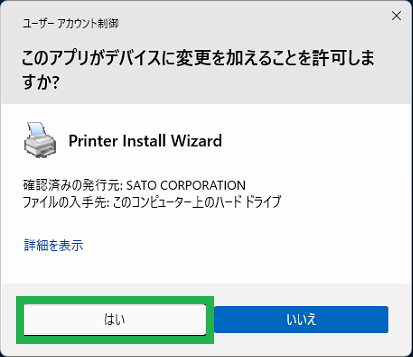
2、画面に「このアプリがデバイスに変更を加えることを許可しますか?」と表示されます。
これはドライバの操作を行ってよいかを確認する画面ですので、問題ありません。「はい」をクリックしてください。
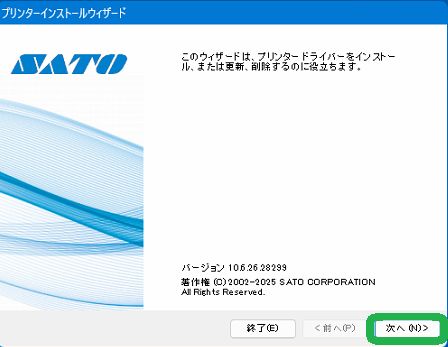
3、ここから実際のインストールウィザードに入ります。
まず「次へ」をクリックします。
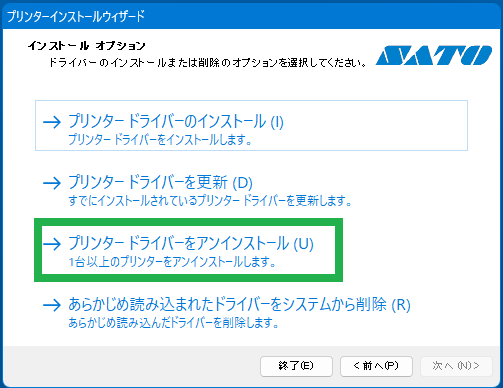
4、「プリンタードライバをアンインストールする(U)」をクリックし、「次へ」をクリックします。
もし、「プリンタードライバをアンインストールする(U)」が灰色でクリックできない場合、
「あらかじめ読み込まれたドライバをシステムから削除(R)」をクリックし、「次へ」をクリックします。
⇒詳しくは下部の「あらかじめ読み込まれたドライバをシステムから削除(R)」の手順をご確認ください。
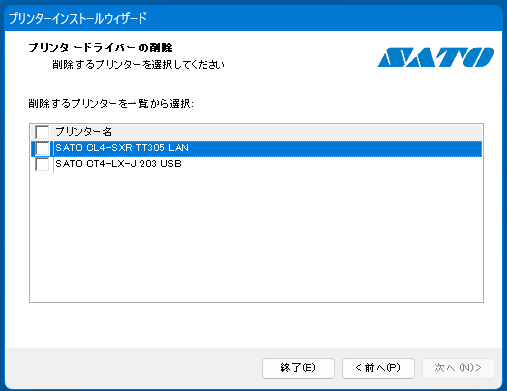
5、アンインストールしたいプリンタにチェックを入れ、「次へ」をクリックします。
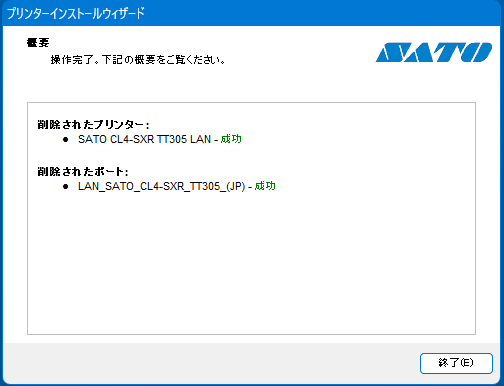
6、成功と表示しましたら「終了」をクリックします。
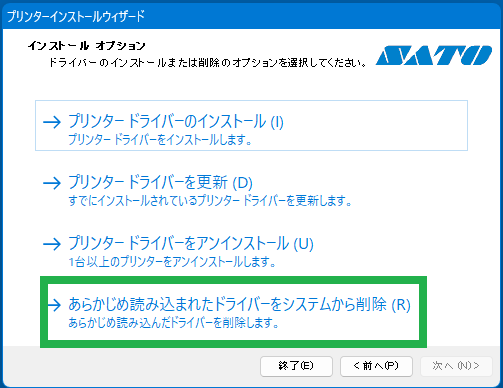
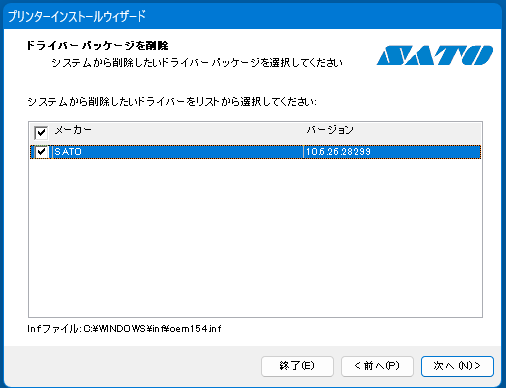
7、「プリンタードライバをアンインストールする(U)」が灰色でクリックできない場合、
「あらかじめ読み込まれたドライバをシステムから削除(R)」をクリックし、「次へ」をクリックします。
8、メーカーとSATOにレ点を付け「次へ」をクリックします。
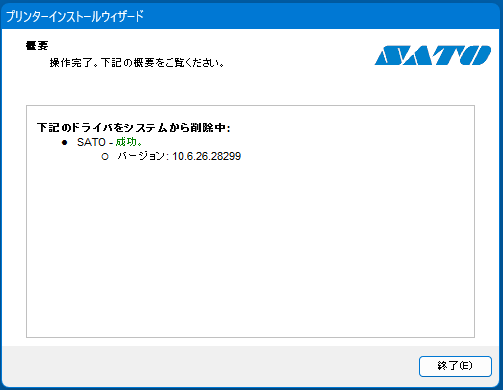
9、.成功と表示しましたら「終了」をクリックします。
10、これでドライバのアンインストール作業は終了です。
しかしドライバのファイルが残っている可能性がありますので下記の手順も併せて行っていただくと完璧な作業になります。
ドライバが完全に消去できているか確認します
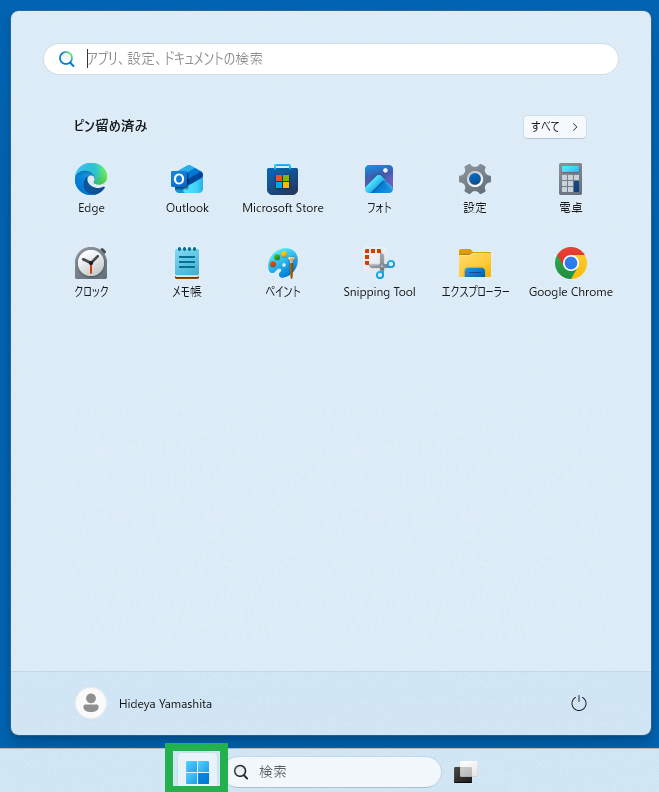
11、緑枠のスタートキーをクリックします。
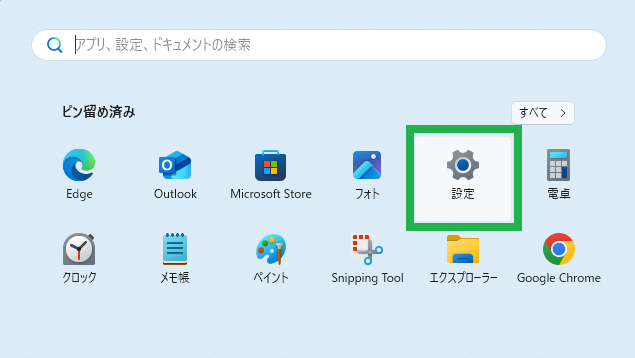
12、設定(歯車アイコン)をクリックします。
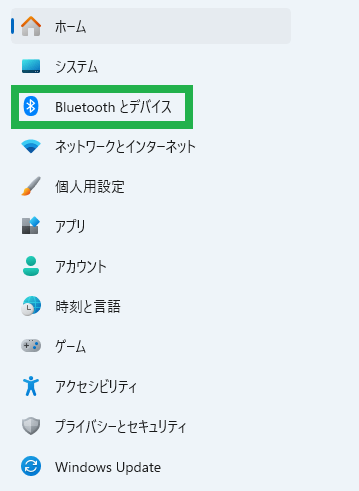
13、「Bluetoothとデバイス」をクリックします。
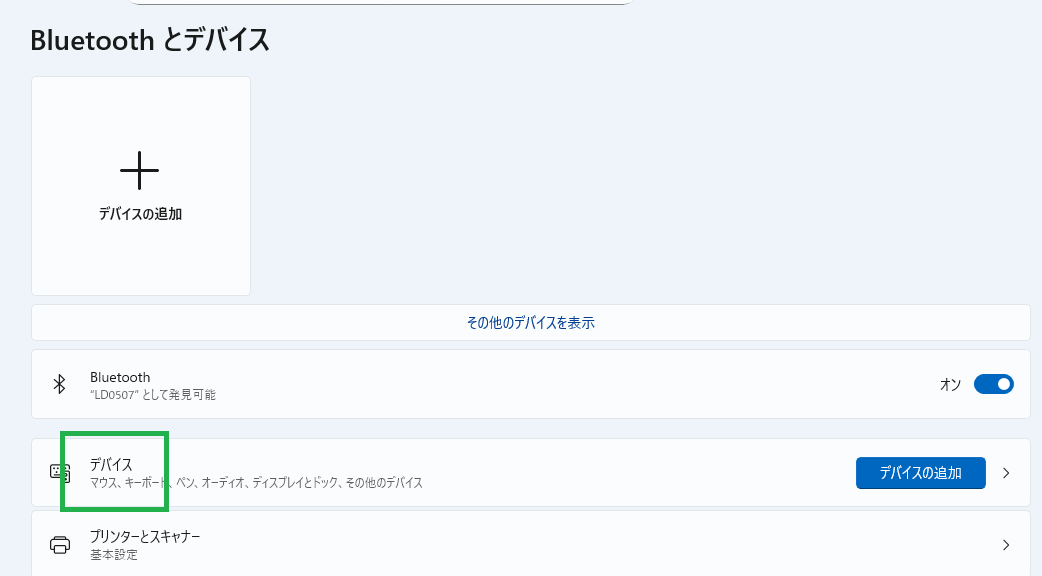
14、画面中央の「デバイス」をクリックします。
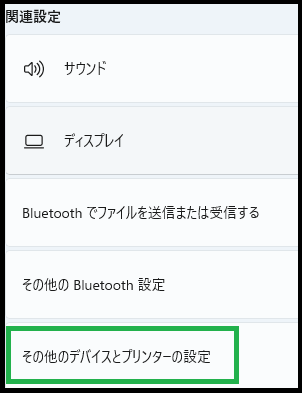
15、画面下部へスクロールし「その他のデバイスとプリンタの設定」をクリックします。
16、「デバイスとプリンタ」の設定画面が表示します。
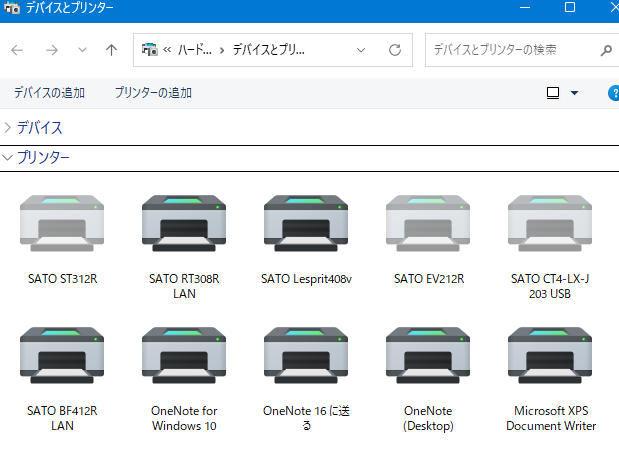
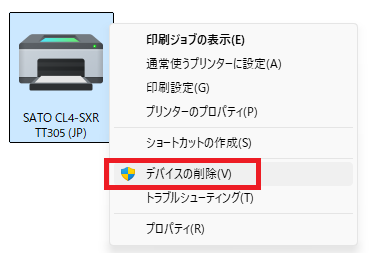
17、アンインストール後も「SATO CL4-SXR」のアイコンが残っている場合は、以下の手順で削除してください。
「SATO CL4-SXR」のアイコンにマウスポインターを合わせ、右クリックします。
表示されたメニューから「デバイスの削除」を左クリックしてください。
操作後、「SATO CL4-SXR」のアイコンが削除されます。
【注意事項】
アンインストールを行わずに「デバイスの削除」のみを実施しないでください。
画面上ではアイコンが消えていても、パソコン内部にドライバーファイルが残り、
再インストール時に正常にインストールできない場合があります。
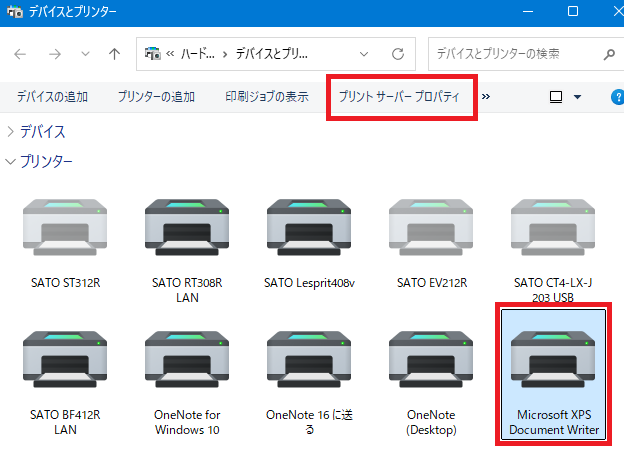
18、アイコンを削除した後、パソコン内部にドライバーファイルが残っていないか確認します。
プリンタ一覧に表示されている任意のプリンタードライバーをシングルクリックします。
今回は例でMicrosoft XPS Document writerをシングルクリックします。
画面上部に「プリント サーバー プロパティ」が表示されます。
次に、「プリント サーバー プロパティ」をクリックします。
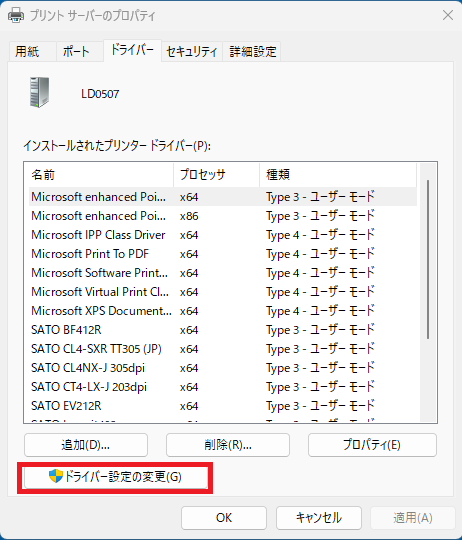
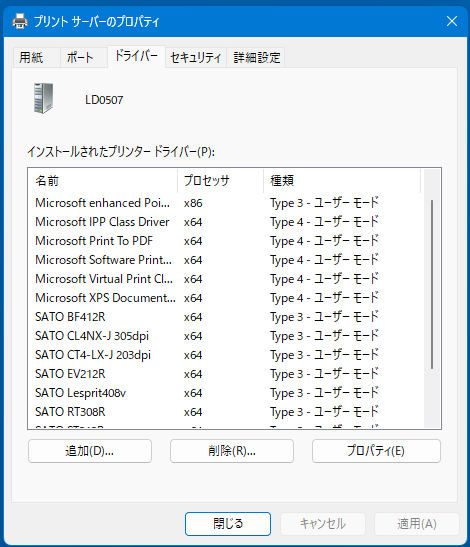
画面中央に「プリント サーバーのプロパティ」画面が表示されます。
19、「プリントサーバーのプロパティ」が表示しましたら下部の「ドライバ設定の変更」をクリックします。
20、インストールされたプリンタードライバー(P)の一覧を確認し、アンインストールしたプリンタ名が残っていないか確認します。
残っている場合Hは選択し、下部の「削除(R)」をクリックします。
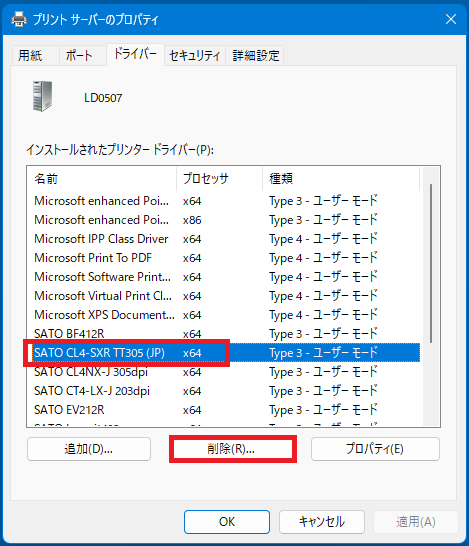
21、下記の画面が表示した場合は「はい」をクリックします。
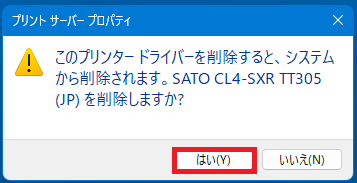
22、該当のプリンタ名が無くなっていることを確認します。
今回は「CL4-SXR」が消えていればアンインストールは完了です。
パソコンを再起動してください。
以上でアンインスール作業は終了です。
プリンタドライバーのインストール手順を確認したい場合は、
下記青字の「CL4-SXR:プリンタドライバのインストール手順 USB接続(Windows 11)【動画・画像解説付き】」をクリックしてください。
ご不明な点がございましたら、下記お問い合せフォームにてお問い合せください。
(CS260423000-A000329901-A0003299-A0001683)




 サトークイックオーダー